# Proinstall ERP
# Продукти - добавяне и редактиране
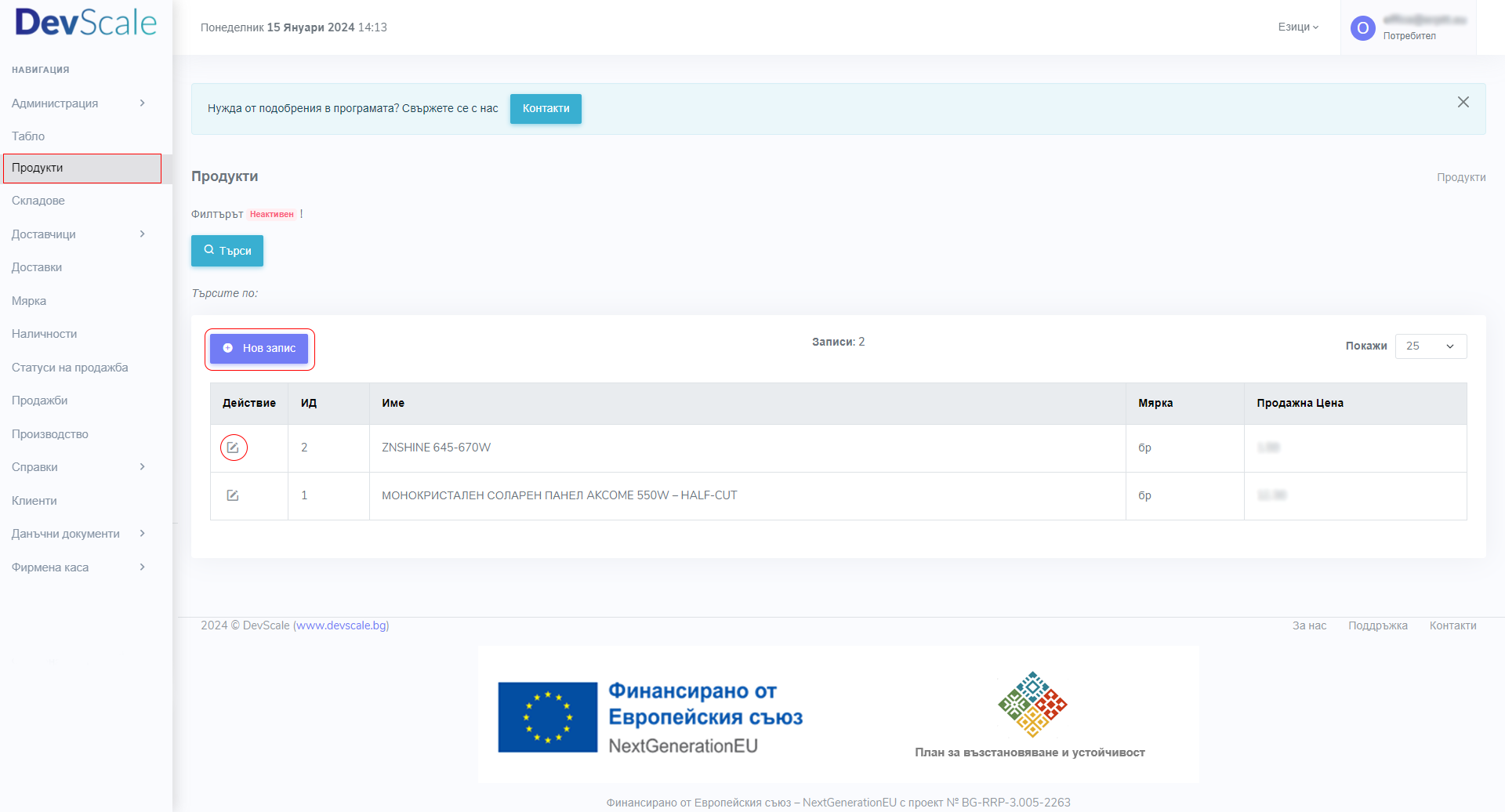
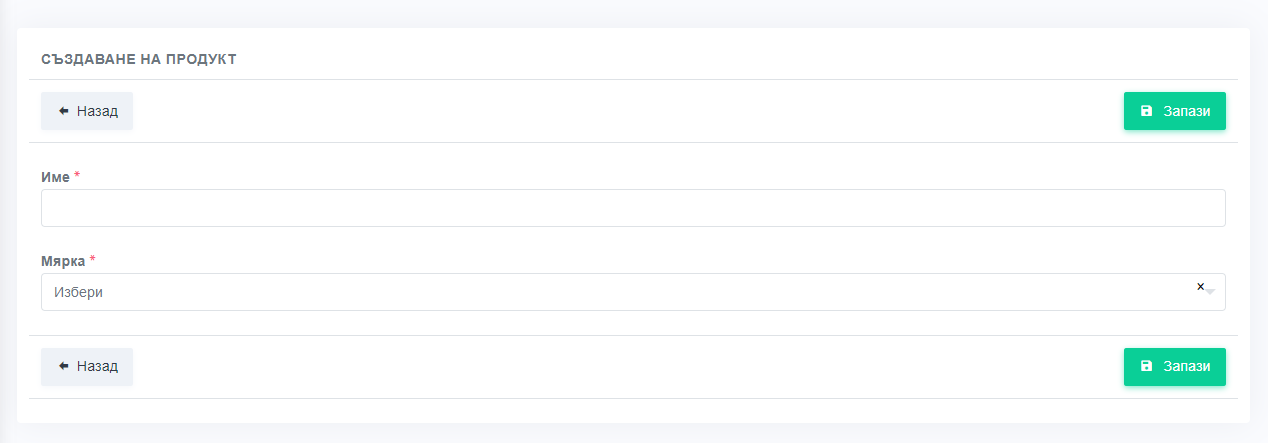
##### Добавянето на продукт се случва от менюто **Продукти** в левия панел. Натиснете бутона **Нов запис** и се отваря нов прозорец с полета за попълване. Като попълните всички необходими полета не забравяйте да натиснете бутона **Запис**.
[](https://docs.devscale.bg/uploads/images/gallery/2024-01/image-1705327018630.png)
##### Ако искате да редактирате вече добавен продукт, натиснете "моливчето"  пред него и редактирайте данните в него.
##### Не забравяйте да натиснете бутона , за да запазите промените.
[](https://docs.devscale.bg/uploads/images/gallery/2023-11/image-1700552606480.png)# Складове
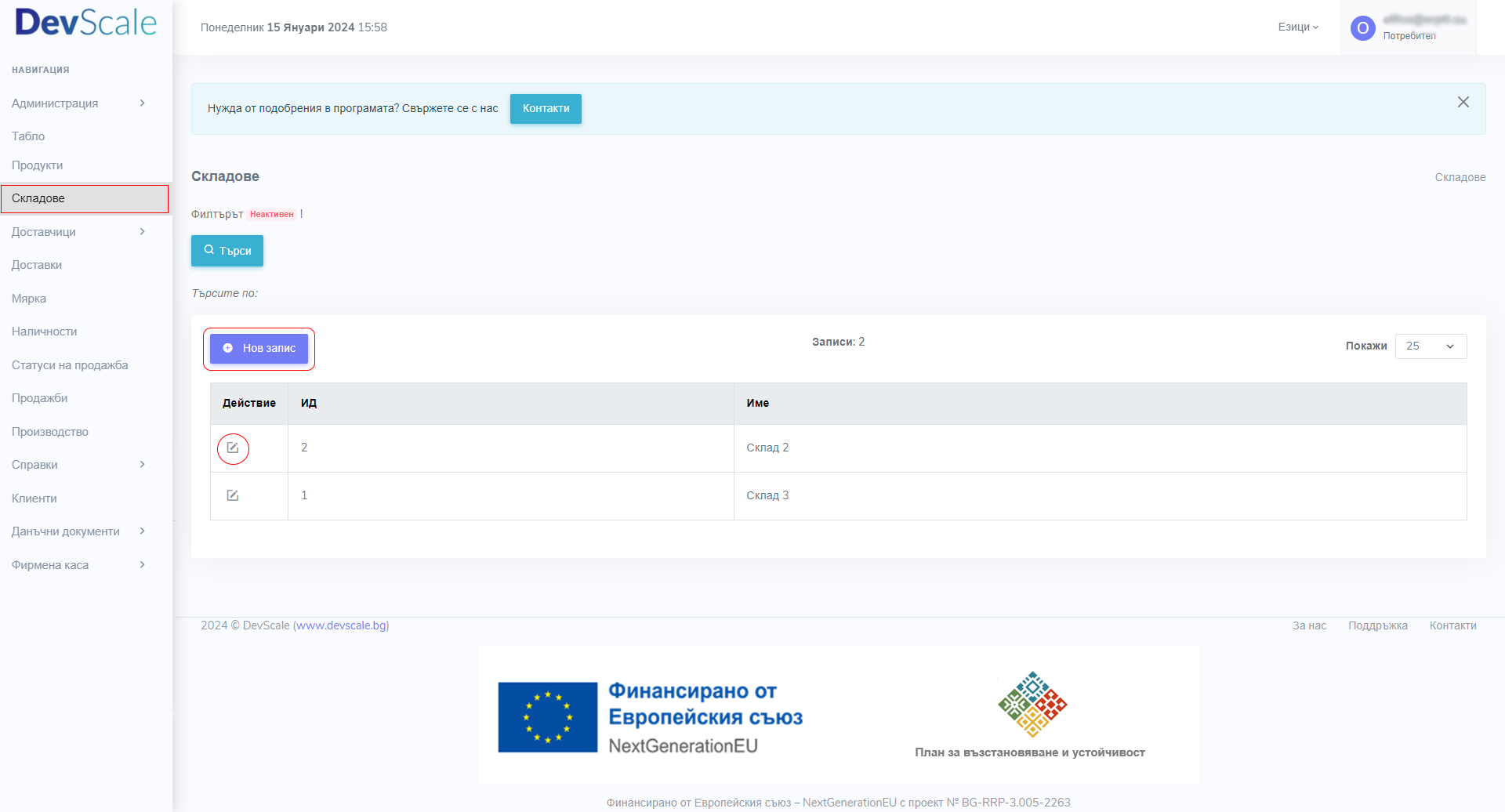
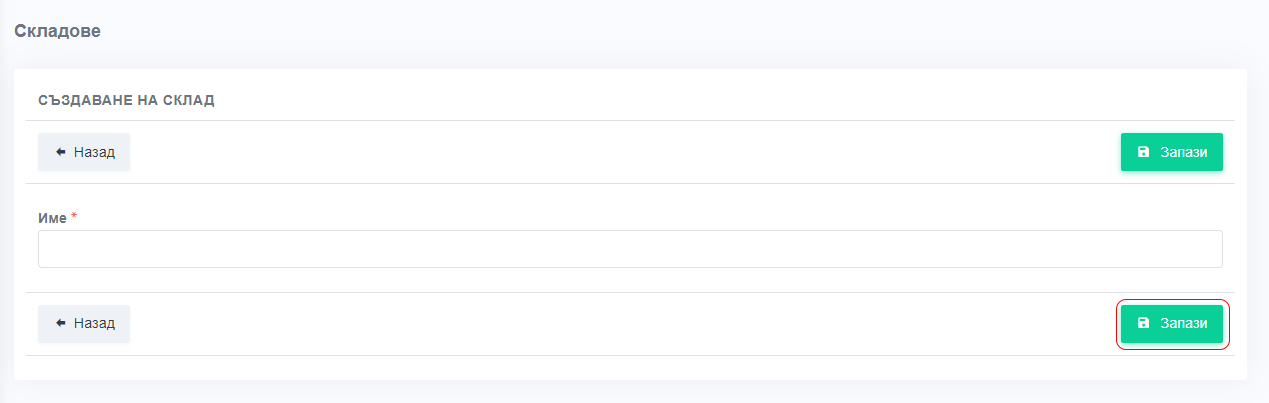
##### Добавянето на склад се случва от менюто **Складове** в левия панел. Натиснете бутона **Нов запис** и се отваря нов прозорец с полета за попълване. Като попълните всички необходими полета не забравяйте да натиснете бутона **Запис**.
[](https://docs.devscale.bg/uploads/images/gallery/2024-01/image-1705327234194.png)
##### Ако искате да редактирате вече добавен склад, натиснете "моливчето"  пред него и редактирайте данните в него.
Не забравяйте да натиснете бутона , за да запазите промените.
[](https://docs.devscale.bg/uploads/images/gallery/2023-11/image-1700555842146.png)# Доставчици - добавяне и редактиране
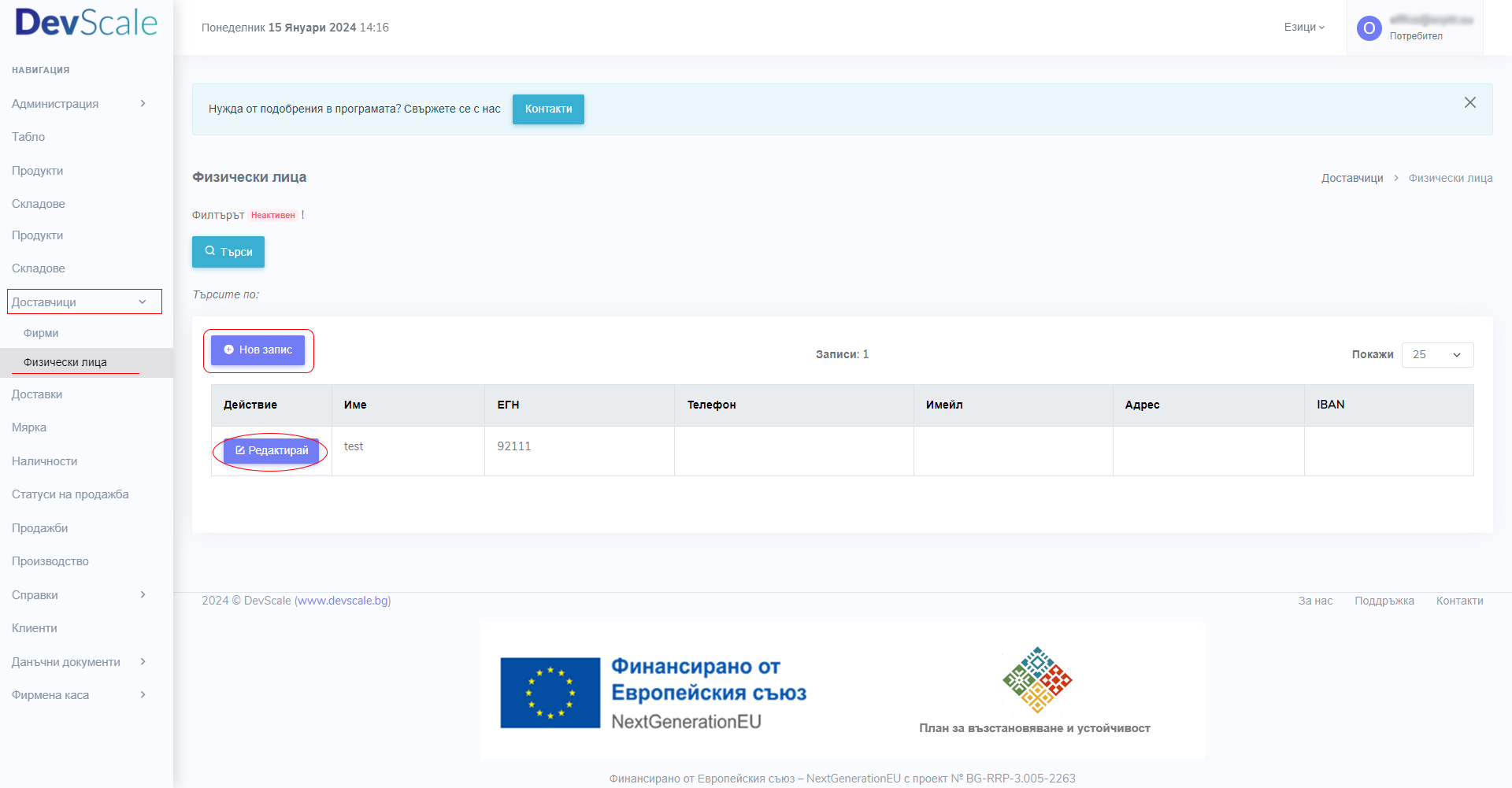
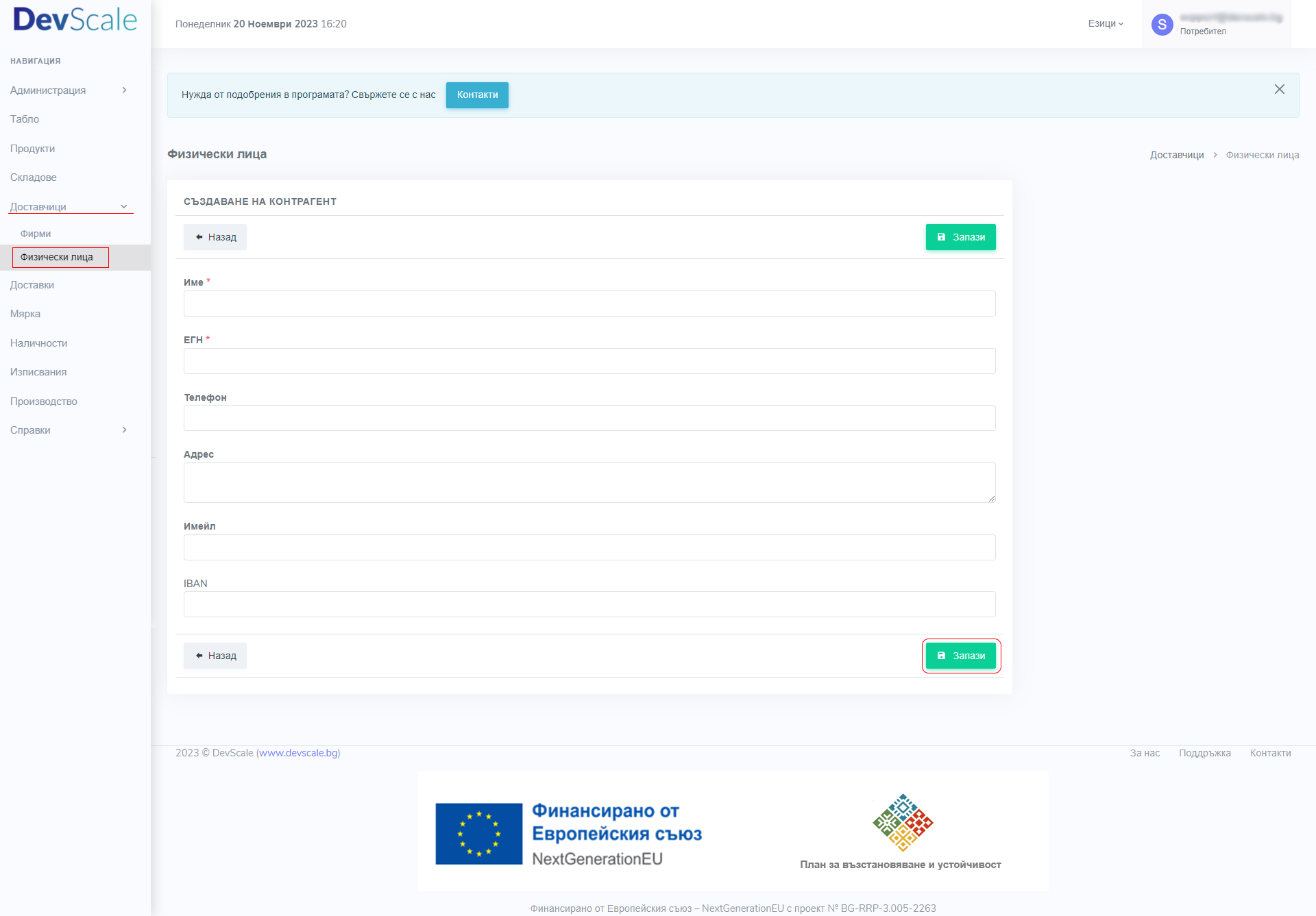
##### Добавянето на доставчик се случва от менюто **Доставчици** в левия панел. Изберете ***фирма*** или ***физическо лице*** искате да добавите. Натиснете бутона **Нов запис** и се отваря нов прозорец с полета за попълване. Като попълните всички необходими полета не забравяйте да натиснете бутона **Запис**.
[](https://docs.devscale.bg/uploads/images/gallery/2024-01/image-1705327262653.png)
##### Ако искате да редактирате вече добавен доставчик, натиснете "Редактирай"  пред него и редактирайте данните в него.
Не забравяйте да натиснете бутона , за да запазите промените.
[](https://docs.devscale.bg/uploads/images/gallery/2023-11/image-1700556028913-lica-dobavi-dostavcik.png)# Доставки - създаване и редактиране
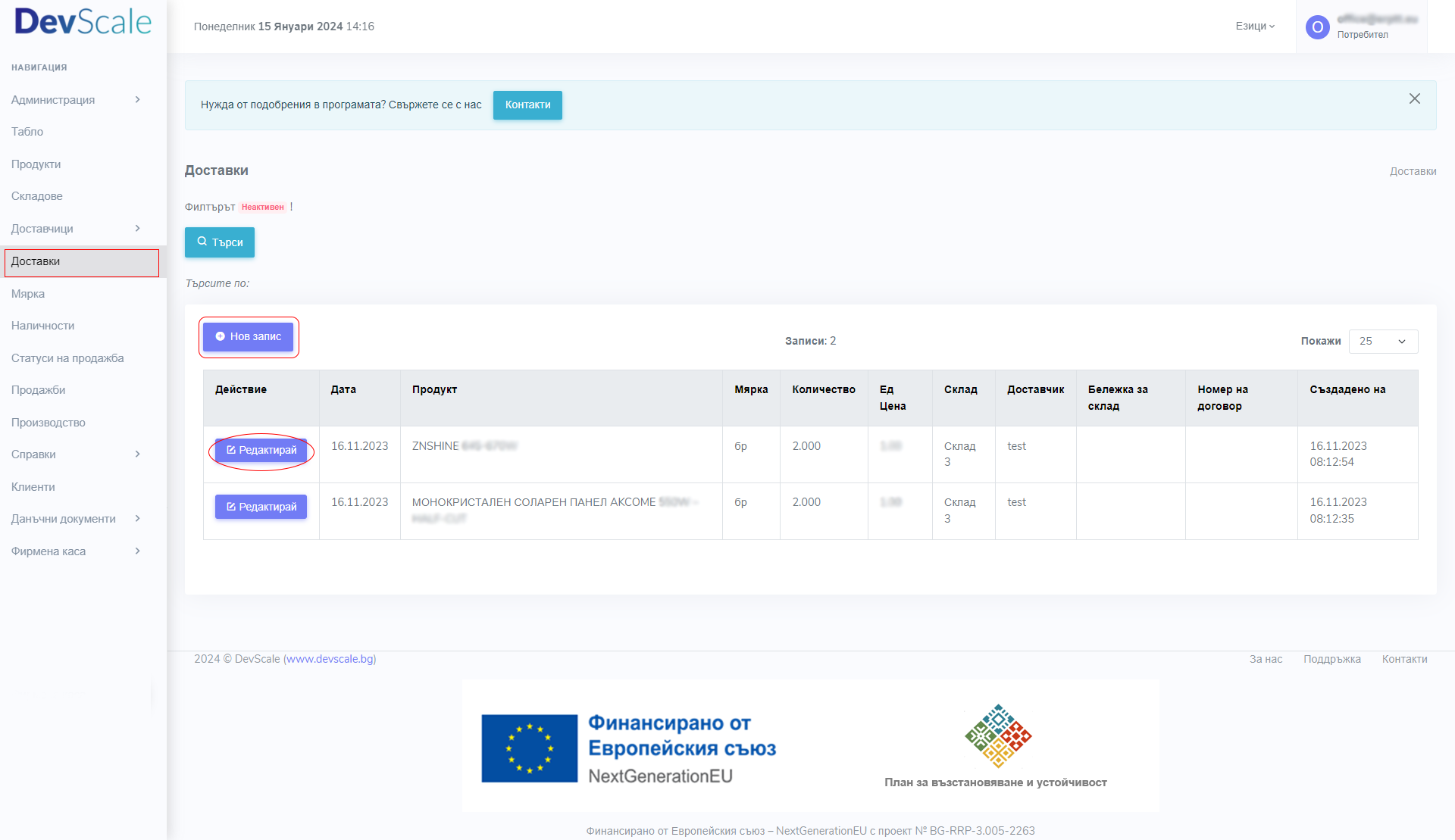
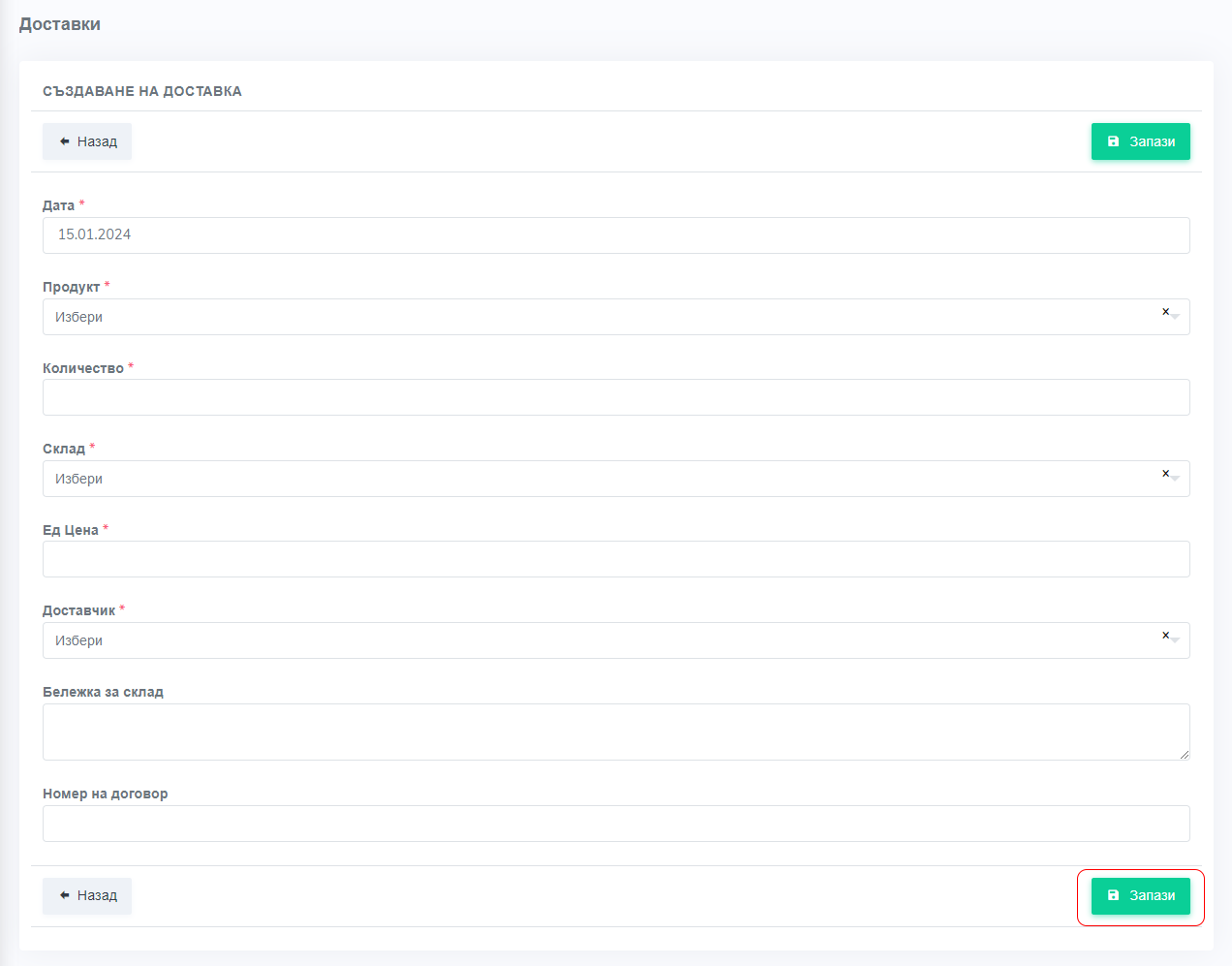
##### Създаването на доставки се случва през менюто **Доставки** в левия панел. Натиснете бутона **Нов запис** и се отваря нов прозорец с полета за попълване.
[](https://docs.devscale.bg/uploads/images/gallery/2024-01/image-1705327296259.png)
##### За да създадете нова доставка за нов продукт, първо е необходимо да добавите продукта в раздел [***Продукти***](https://docs.devscale.bg/books/top-trade-wms/pagehttps://docs.devscale.bg/books/top-trade-wms/page/produkti-dobavyane-i-redaktirane/produkti-dobavyane-i-redaktirane). Същото се отнася и до доставчика и склада, ако не съществуват още в системата, трябва първо да се добавят през съответното меню. Като попълните всички необходими полета не забравяйте да натиснете бутона **Запази**.
[](https://docs.devscale.bg/uploads/images/gallery/2024-01/image-1705327310046.png)
##### Ако искате да редактирате вече добавена доставка, натиснете "Редактирай"  пред нея и редактирайте данните в записа.
Не забравяйте да натиснете бутона , за да запазите промените.
# Мерни единици - добавяне
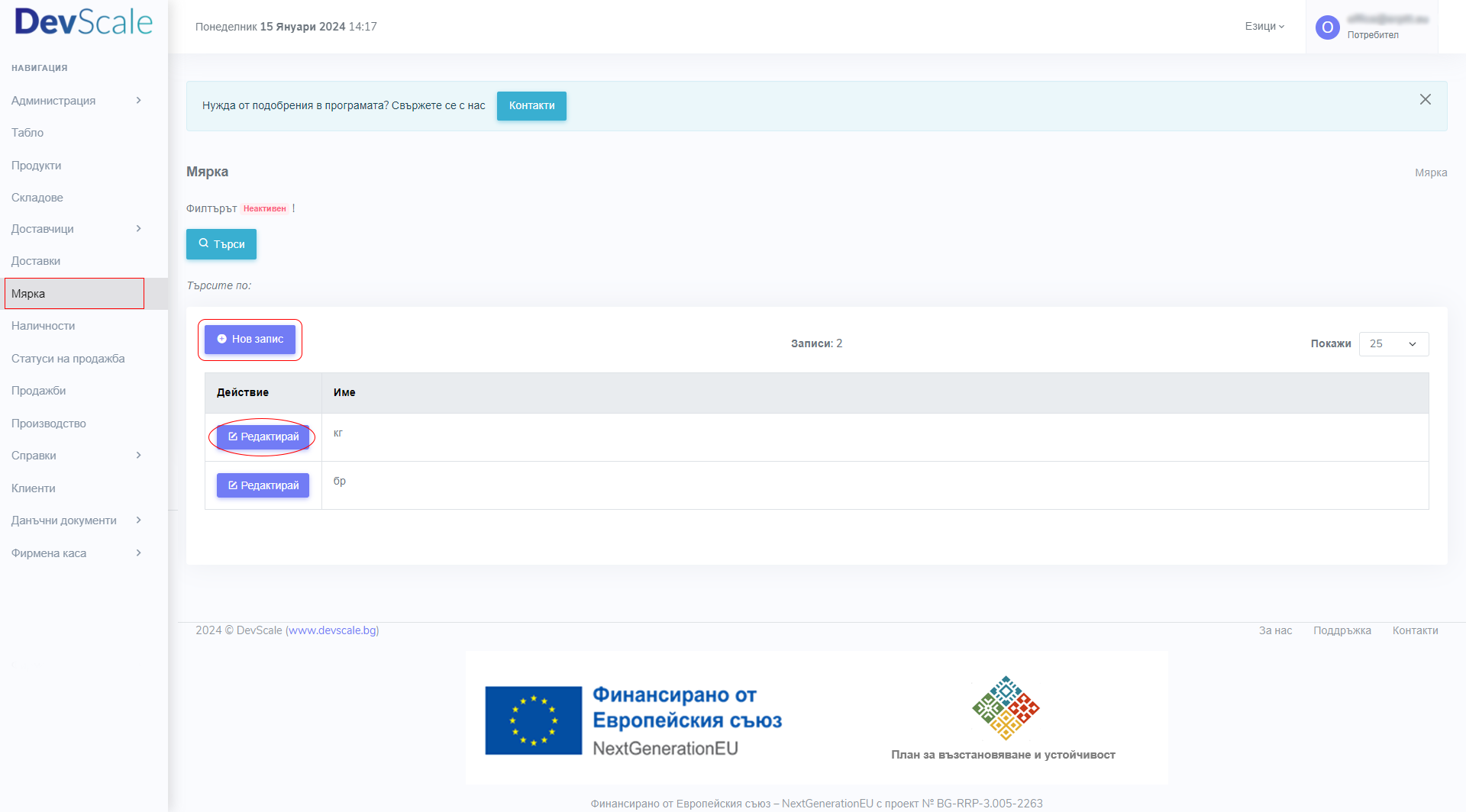
##### Добавянето на мярка се случва от менюто **Мярка** в левия панел. Натиснете бутона **Нов запис** и се отваря нов прозорец с полета за попълване. Като попълните всички необходими полета не забравяйте да натиснете бутона **Запис**.
[](https://docs.devscale.bg/uploads/images/gallery/2024-01/image-1705327391191.png)
##### Ако искате да редактирате вече добавен склад, натиснете "моливчето"  пред него и редактирайте данните в него.
Не забравяйте да натиснете бутона , за да запазите промените.
# Наличности в склад
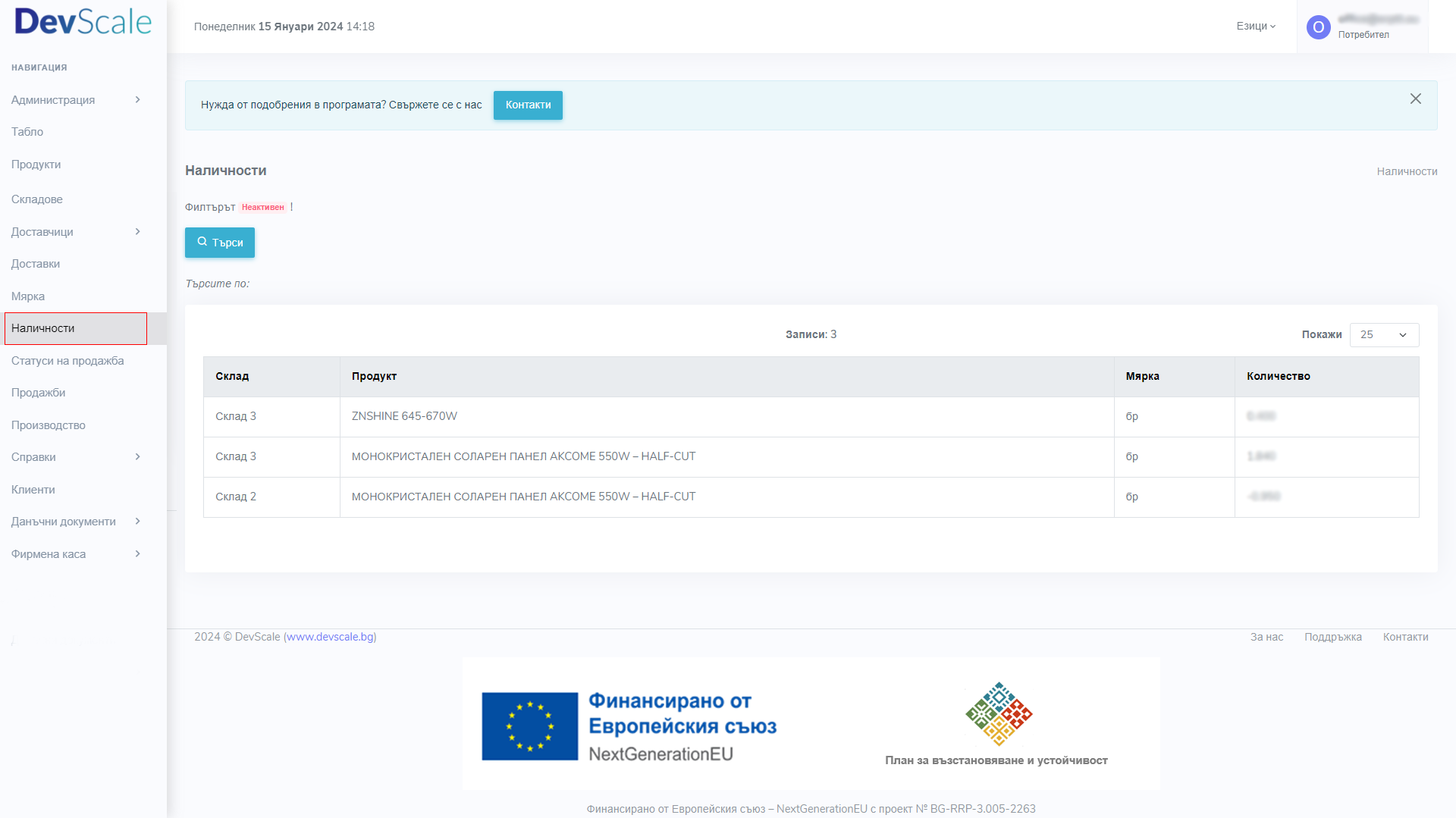
##### В раздел **Наличности** в левия панел може да видите всички наличности във всички складове. Има филтър, чрез който да сортирате резултатите отдолу. Филтърът се отваря чрез бутона .
[](https://docs.devscale.bg/uploads/images/gallery/2024-01/image-1705327416386.png)# Продажби
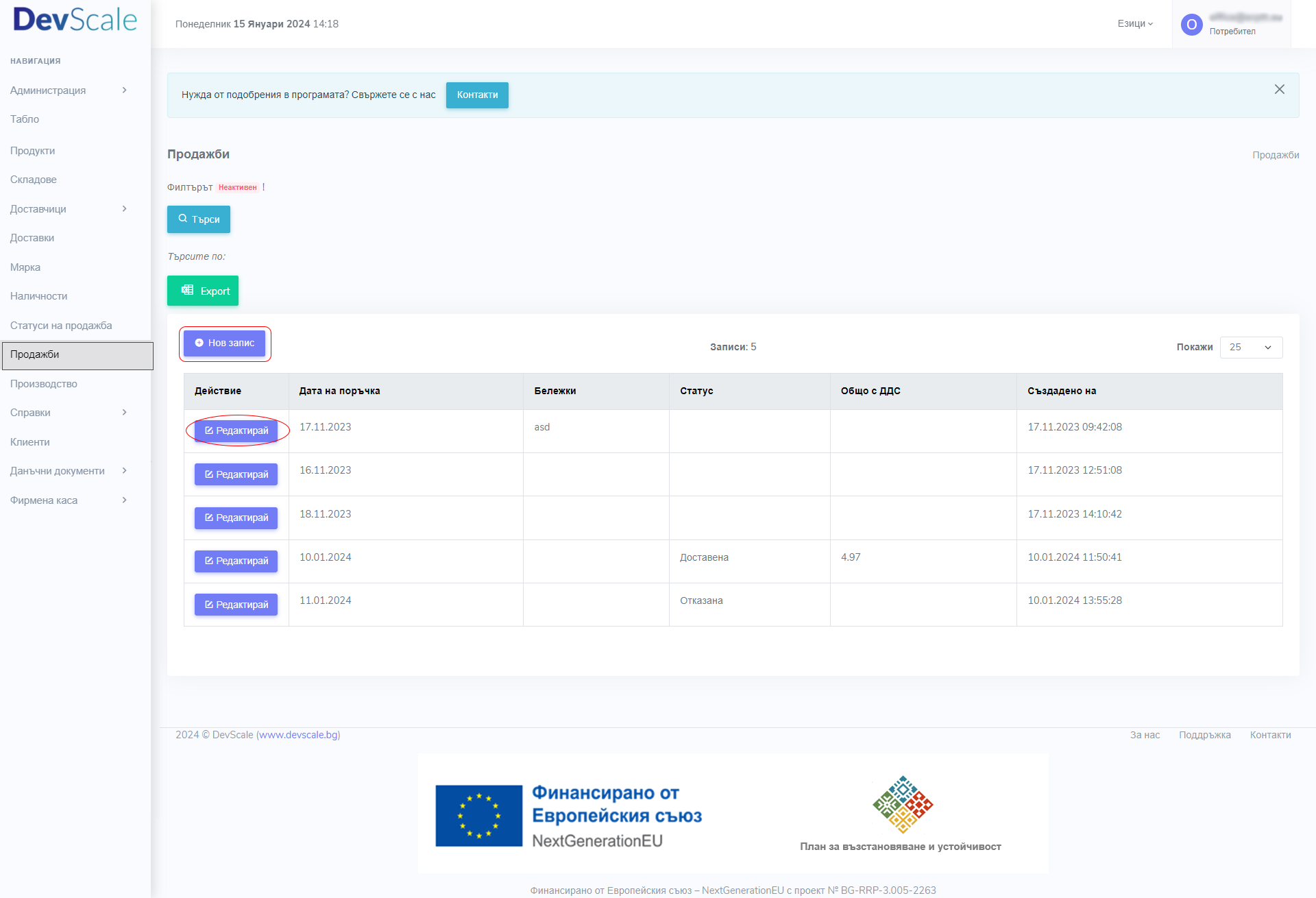
##### За да изпишете количество продукти от даден склад трябва да отидете на меню **Продажби** вляво и да натиснете Нов запис - така добавяте нова продажба. През бутона **Export** експортирате данните в таблица на excel формат, която се сваля автоматично като файл.
[](https://docs.devscale.bg/uploads/images/gallery/2024-01/image-1705327452853.png)
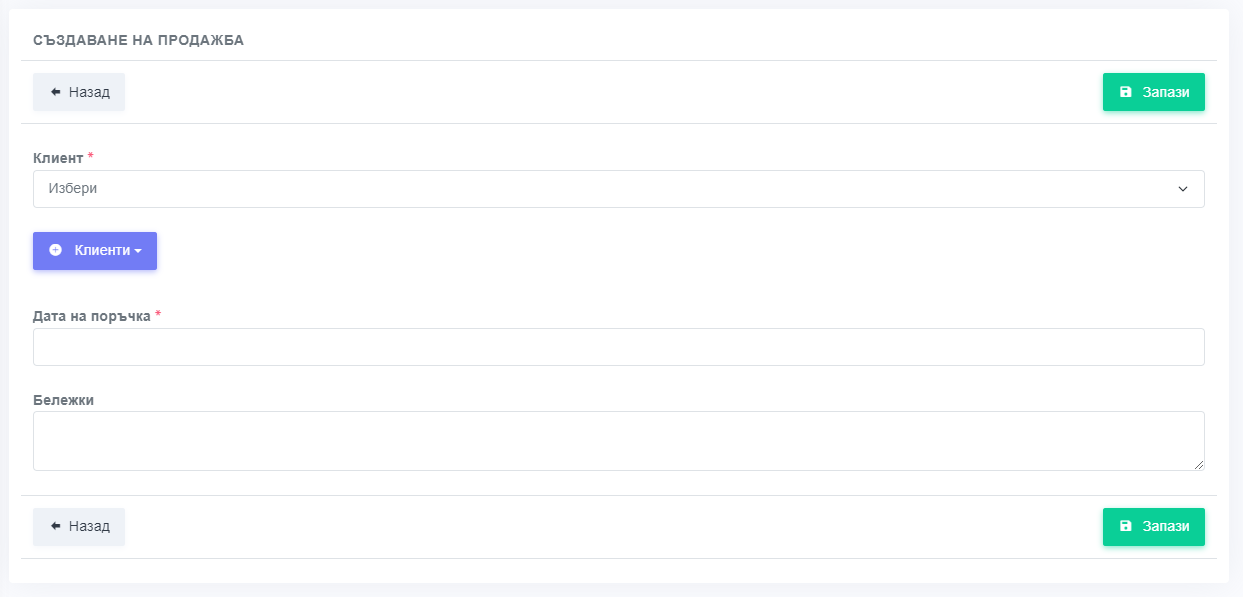
##### През бутона **Нов запис** се създава нова продажба. Първо избирате клиента, датата на продажба и попълвате бележка (ако е нужно).
[](https://docs.devscale.bg/uploads/images/gallery/2024-01/image-1705327564254.png)
##### Натискате бутона [](https://docs.devscale.bg/uploads/images/gallery/2023-11/image-1700552639757.png) и по-надолу на същата страница се появяват полета за избор на продукта и склада, от който да бъде изписан.
##### [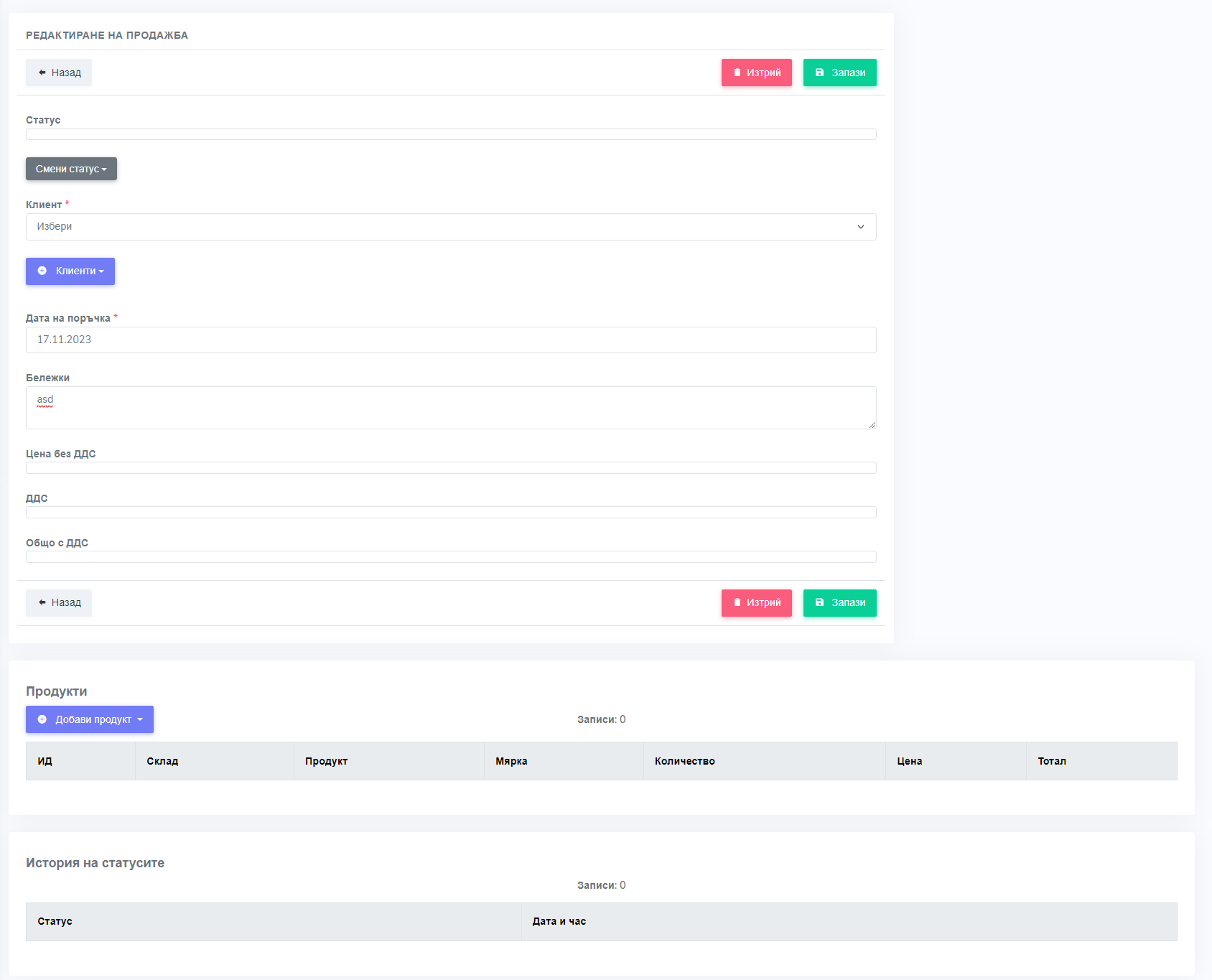](https://docs.devscale.bg/uploads/images/gallery/2024-01/image-1705328282007.png)
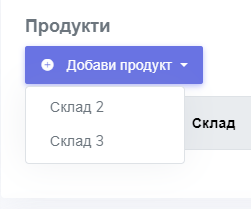
##### През бутона  първо избирате склада, от който да изпишете продукти.
[](https://docs.devscale.bg/uploads/images/gallery/2024-01/image-1705328267016.PNG)
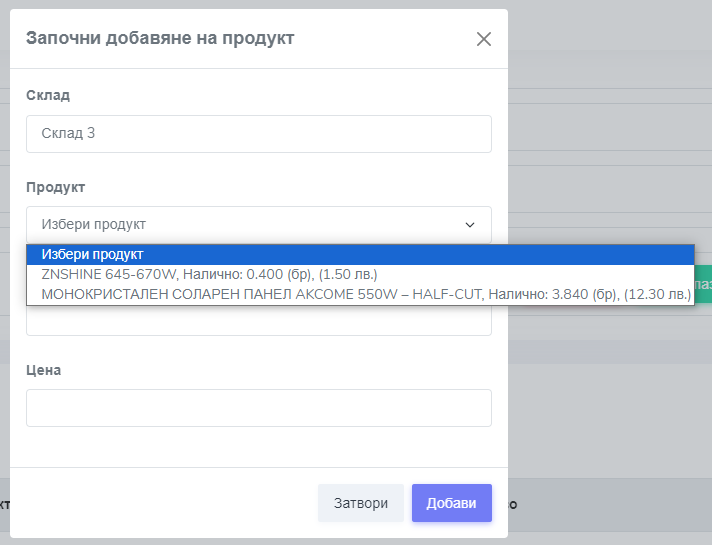
##### След това се избира продукт, наличен в този склад и количеството, което искате да изпишете.
[](https://docs.devscale.bg/uploads/images/gallery/2024-01/image-1705328450306.png)
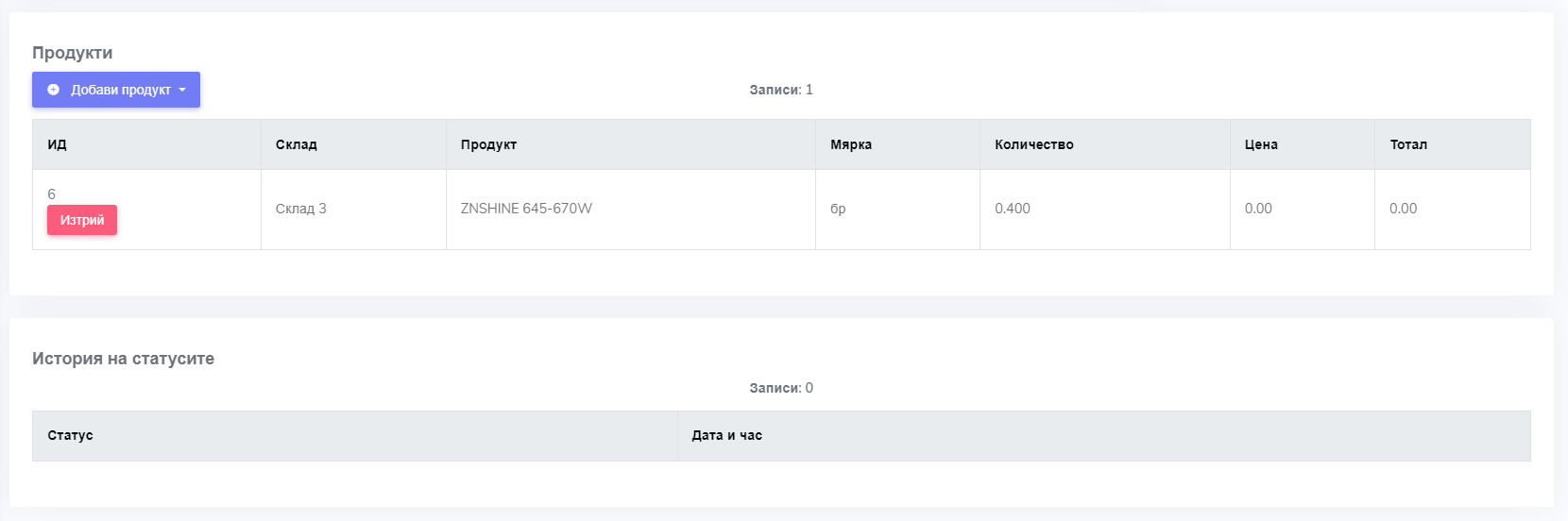
##### Изписаните продукти се появяват отдолу на същата страница. При грешка можете да ги изтриете чрез бутона **Изтрий**.
[](https://docs.devscale.bg/uploads/images/gallery/2024-01/image-1705328317890.PNG)# Произведена продукция
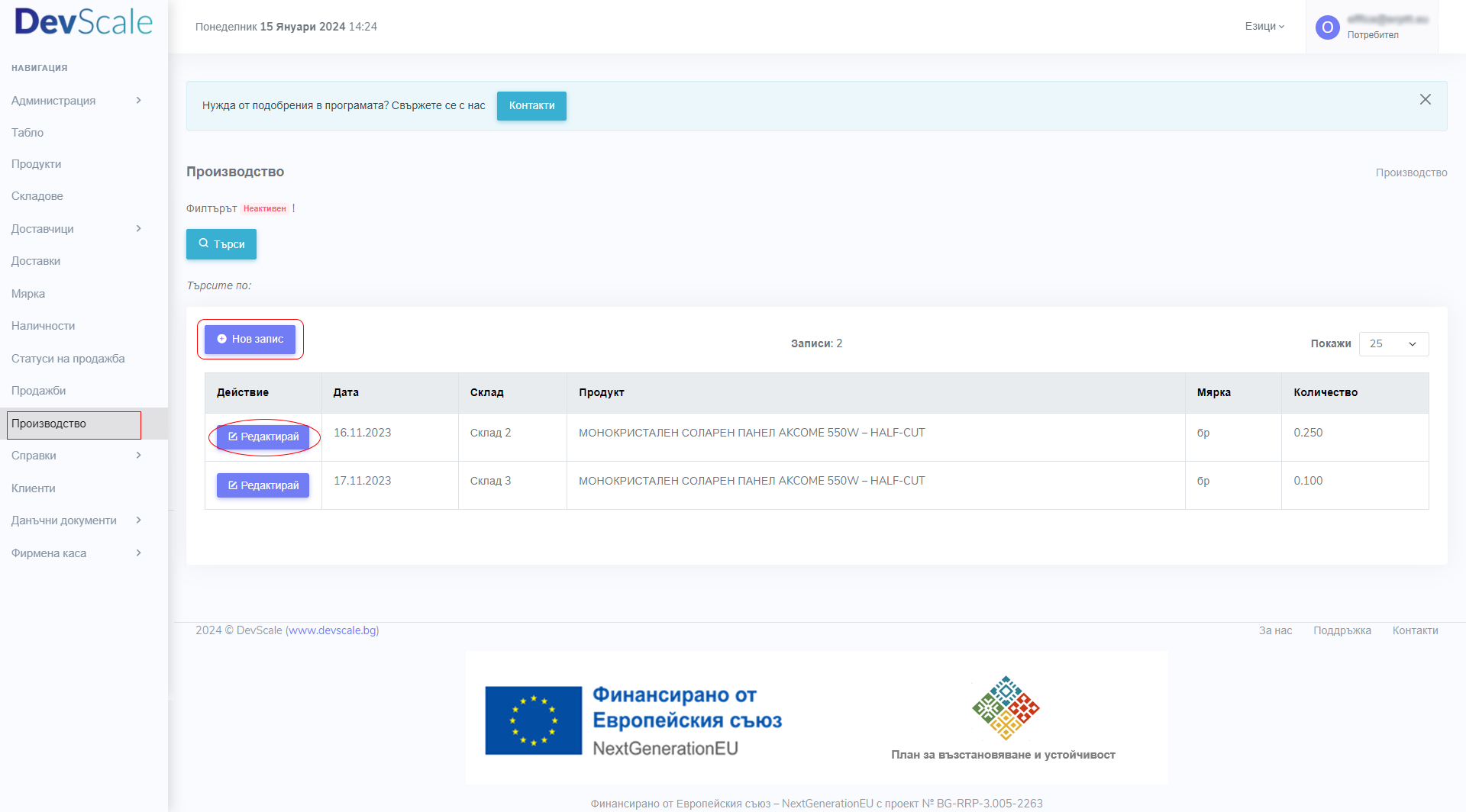
##### За да добавите произведена продукция, изберете **Производство** от левия панел и натиснете бутона **Нов запис**. За редактиране на запис, натиснете бутона **Редактирай** [](https://docs.devscale.bg/uploads/images/gallery/2023-11/image-1700552532355.png) прз него.
[](https://docs.devscale.bg/uploads/images/gallery/2024-01/image-1705328555391.png)
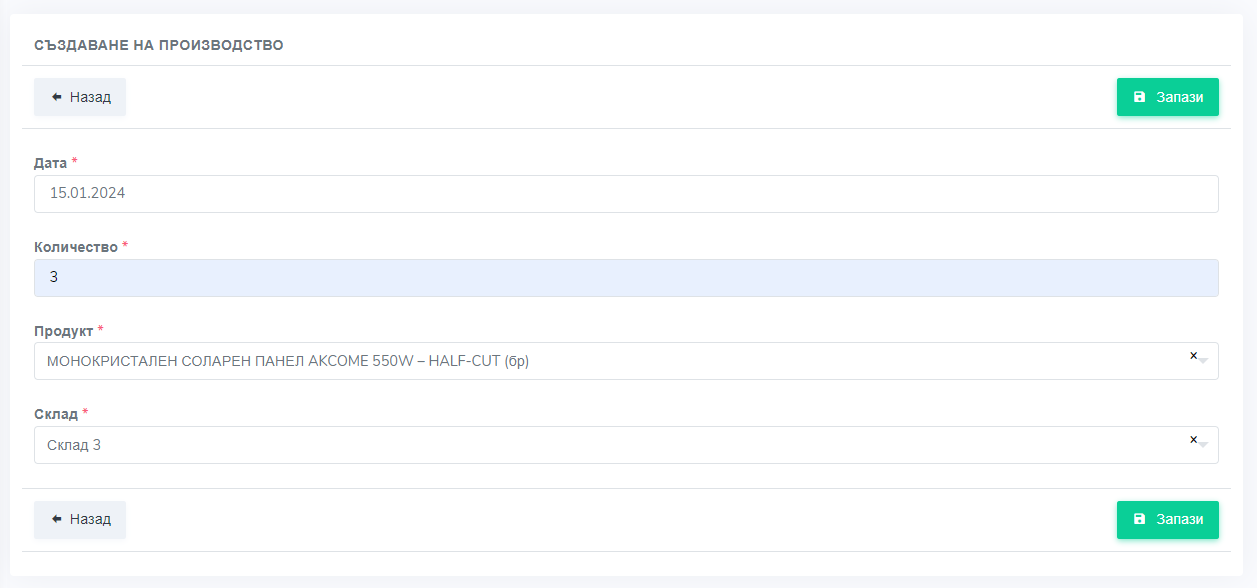
##### След като сте натиснали бутона се отваря нов прозорец с полета за попълване:
[](https://docs.devscale.bg/uploads/images/gallery/2024-01/image-1705328597226.png)
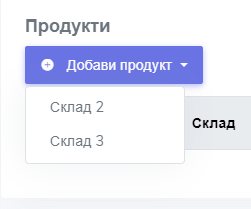
##### Попълвате дата, количество, продукт и в кой склад ще влезе готовата продукция и натискате бутона . След като сте запазили промените отдолу се появява нов бутон  от него добавяте необходимите за това производство продукти.
[](https://docs.devscale.bg/uploads/images/gallery/2024-01/image-1705328619175.PNG)
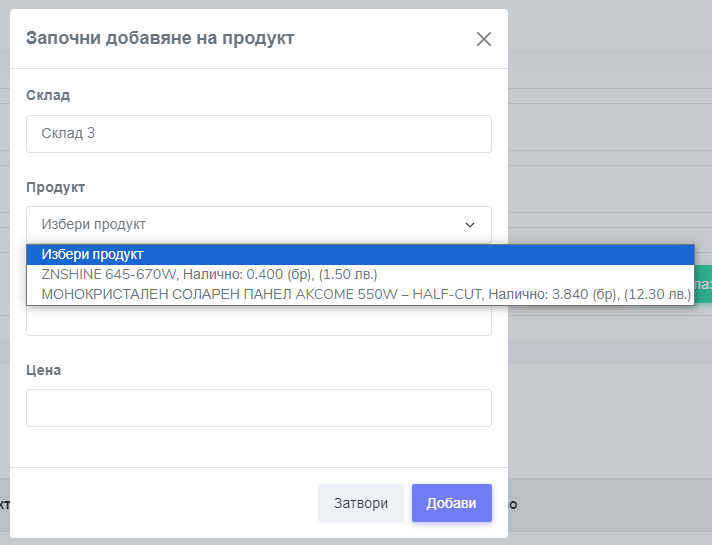
##### Избирате от кой склад да се изпишат продуктите и след това какъв е продукта и неговото количество.
[](https://docs.devscale.bg/uploads/images/gallery/2024-01/image-1705328642559.png)
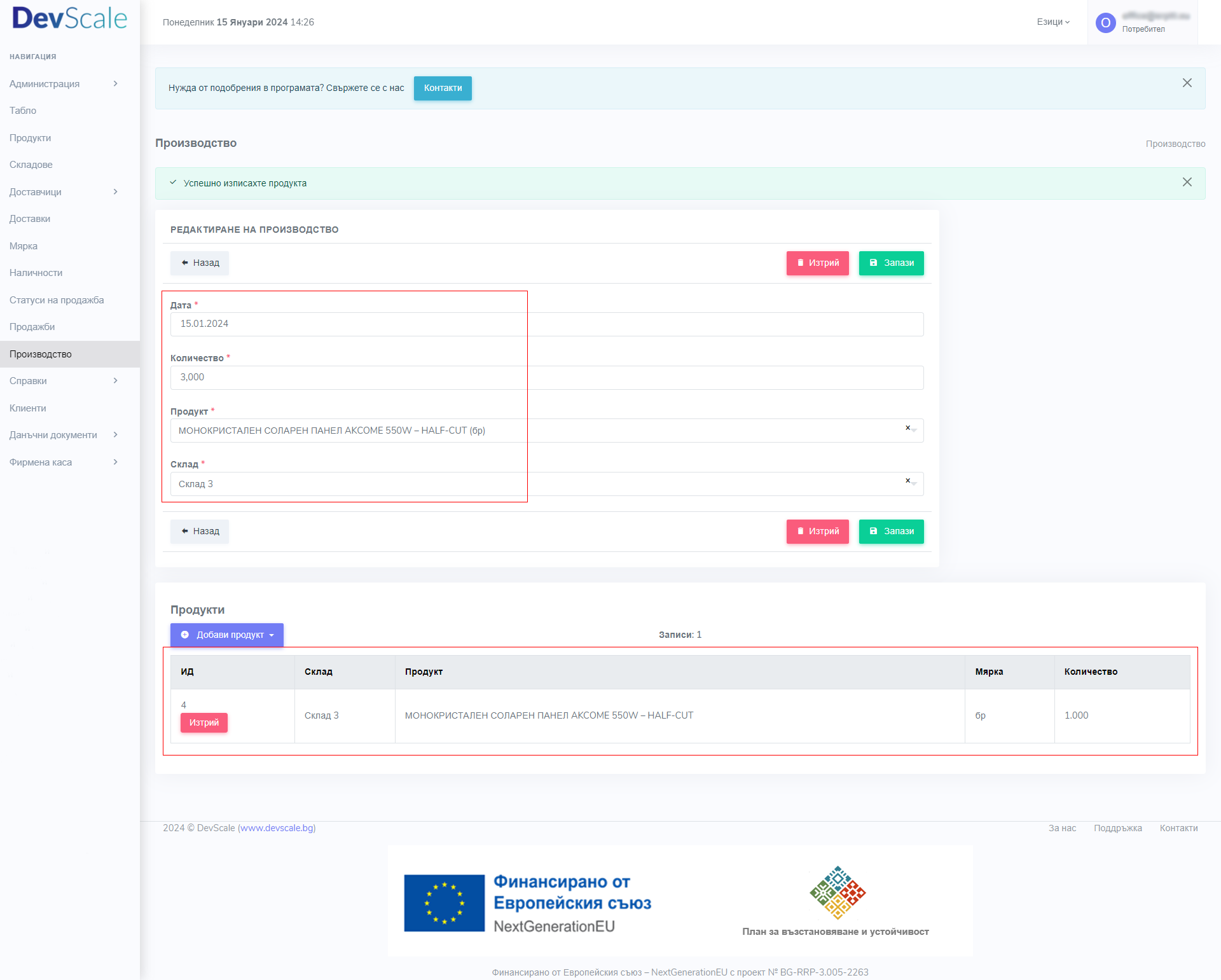
##### **Готовият запис** за производство изглежда ето така:
[](https://docs.devscale.bg/uploads/images/gallery/2024-01/image-1705328661972.png)# Справки
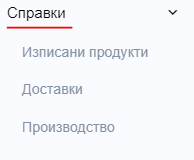
##### В менюто **Справки** вляво можете да изберете от 3 подменюта: за изписани продукти, за доставки и за производство.
[](https://docs.devscale.bg/uploads/images/gallery/2023-11/image-1700560855359.png)
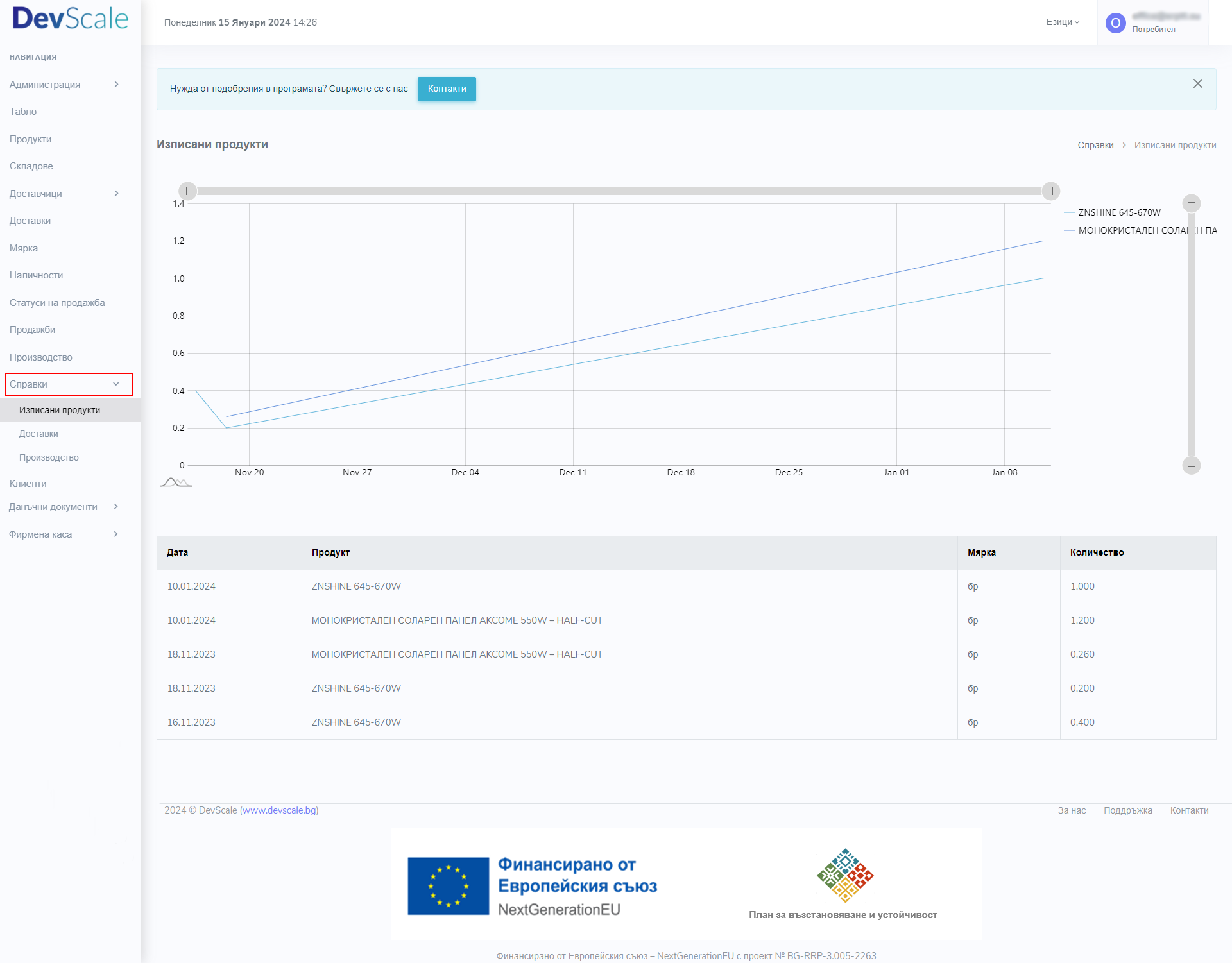
##### Справката във всяко подменю се визуализира графично и таблично.
[](https://docs.devscale.bg/uploads/images/gallery/2024-01/image-1705328706711.png)# Клиенти
##### За да добавите данни за нов клиент трябва да отидете на меню **Клиенти** вляво и да натиснете на някой от бутоните с плюсче.  съответно за физическо лице или юридическо лице.
[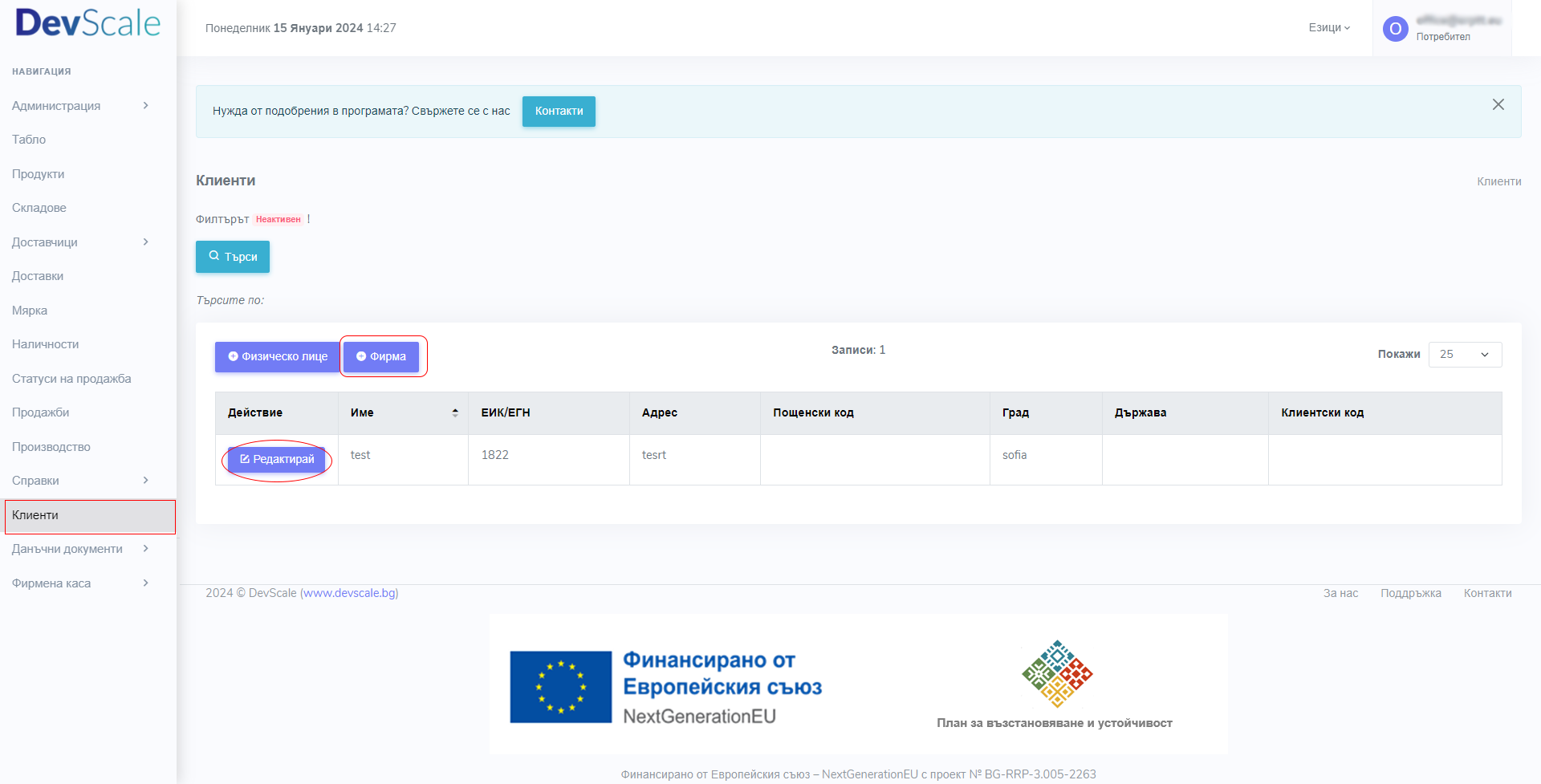](https://docs.devscale.bg/uploads/images/gallery/2024-01/image-1705328822954.png)
##### Отваря се нов прозорец за въвеждане на данните на клиента. Ако добавяте фирма, можете лесно да генерирате нейните данни чрез въвеждане на ЕИК в определеното поле.
[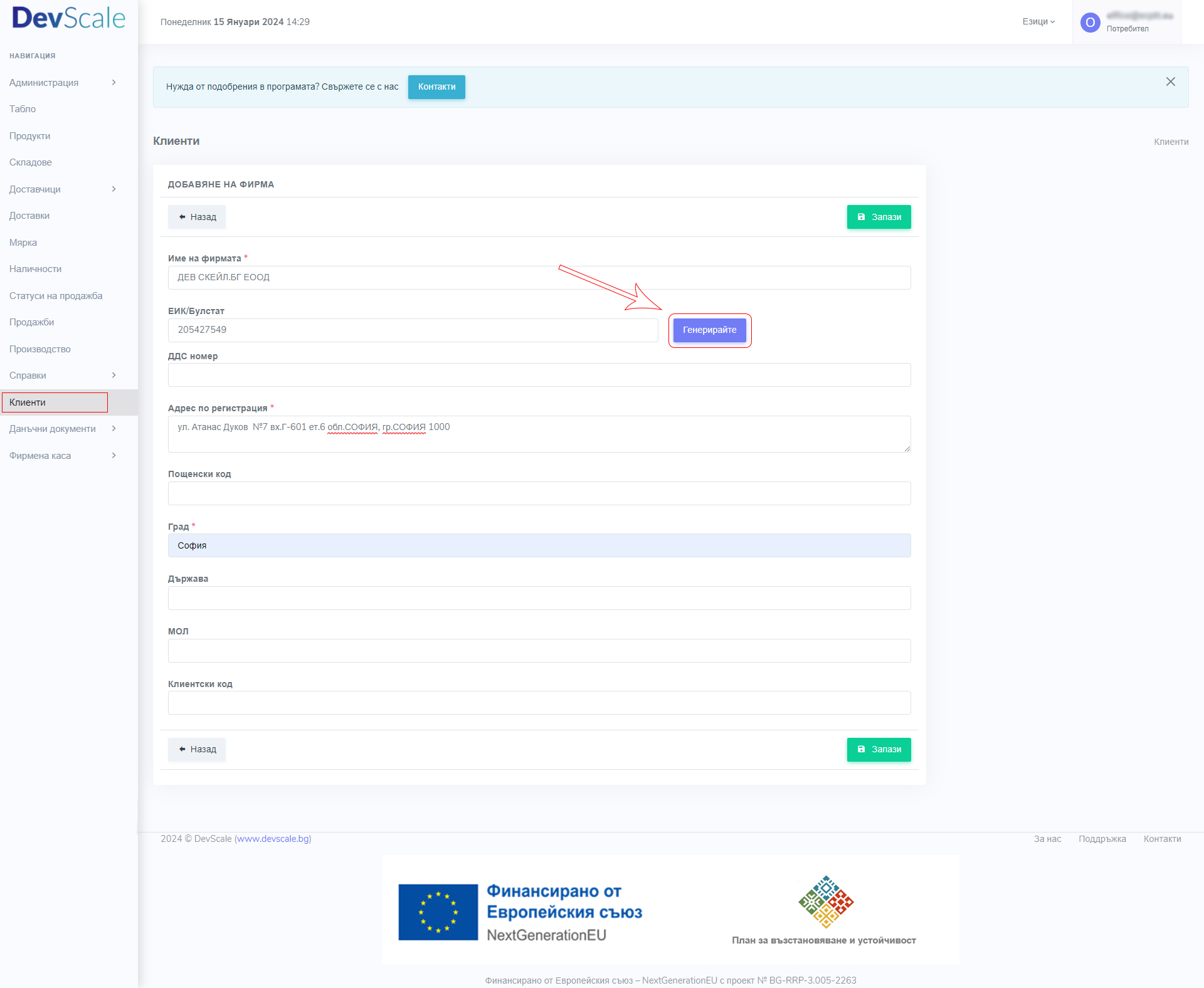](https://docs.devscale.bg/uploads/images/gallery/2024-01/image-1705328880689.png)
##### Клиенти можете да добавяте и когато създавате нова продажба, вътре има бутон
#####  през който може да въведете данните за новия клиент за конкретната продажба. Записва се в списъка с клиенти. # Фактури и банки - Данъчни документи
##### В меню **Данъчни документи** имате достъп до Фактури, Кредитни известия, Проформа фактури, Разходни фактури и банкови данни на фирмата.
##### Добавянето на всяко едно от тези е аналогично. Става чрез натискане на бутона **Създай/Нов запис.**
##### [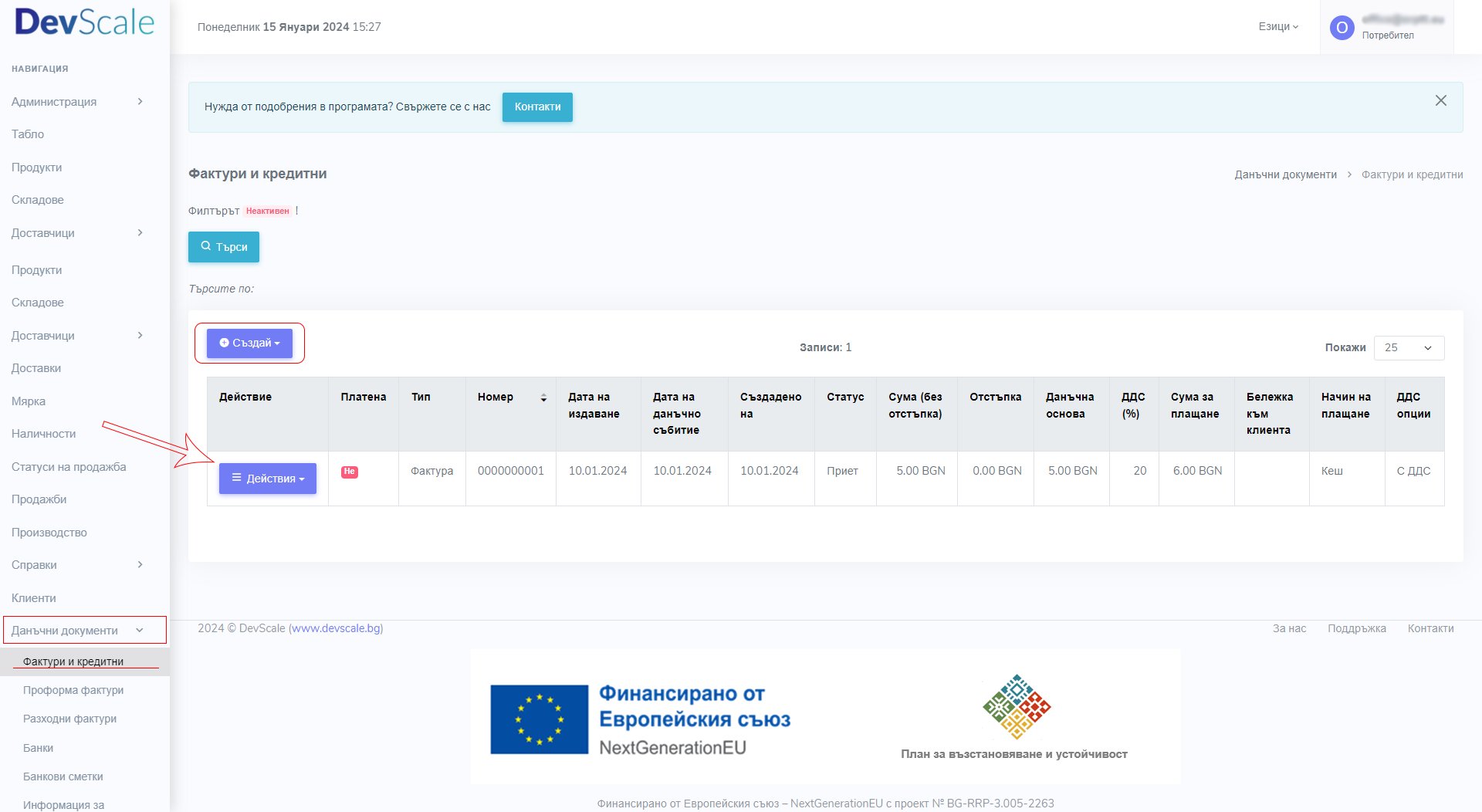](https://docs.devscale.bg/uploads/images/gallery/2024-01/image-1705329125078.png)
##### Чрез бутона  пред всеки финансов документ можете да:
##### прегледате, редактирате, изпратите, издадете кредитно известие, издадете дебитно известие, да свалите в оригинал или копие на фактурата.
##### **Разходните фактури** се въвеждат ръчно през бутона Нов запис. Появява се нов прозорец, в който да нанесете подробности по разходната фактура.
##### В меню **Банки** можете да добавяте и премахвате банки на фирмата. Това касае данъчната информация на фирмата ви, ккакви данни ще се появяват в генерираните фактури - банкови сметки и др. # Фактури - възможности
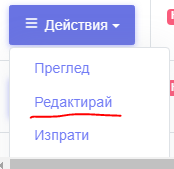
##### Всяка фактура можете да редактирате като натиснете бутона до нея **Действия** и изберете **Редактирай**:
[](https://docs.devscale.bg/uploads/images/gallery/2024-12/image-1733387315040.png)
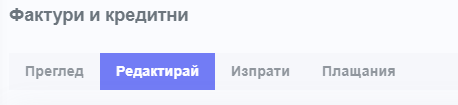
##### Отваря се нов прозорец с отделни табове:
[](https://docs.devscale.bg/uploads/images/gallery/2024-12/image-1733387362093.png)
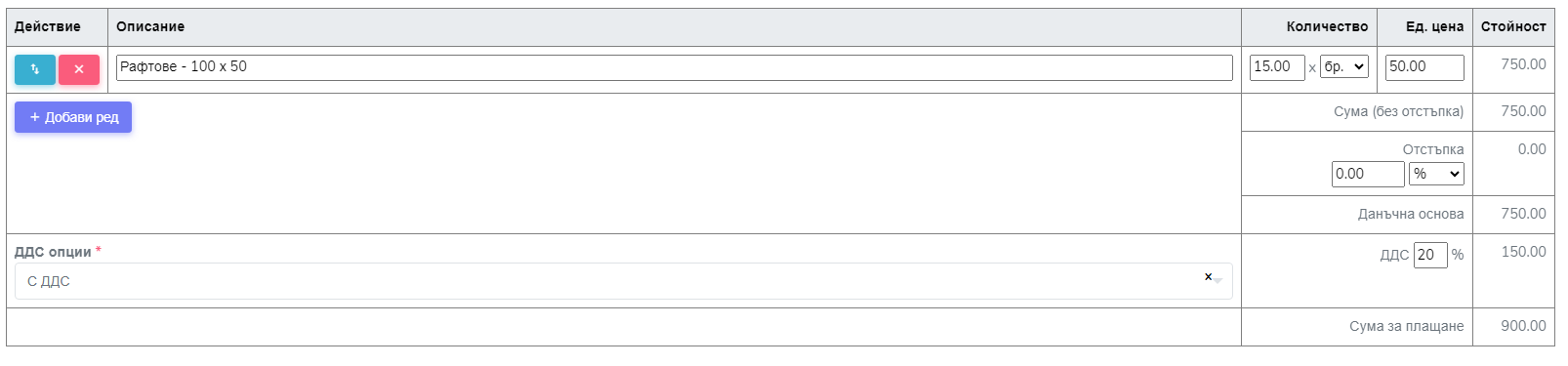
##### През таб **Редактирай** можете да променяте информация по фактурата.
[](https://docs.devscale.bg/uploads/images/gallery/2024-12/image-1733387448411.png)
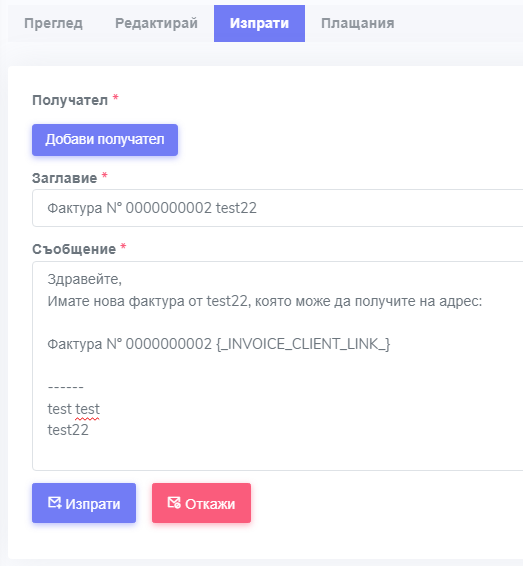
##### В таб **Изпрати** можете да добавите получател на фактурата и да му изпратите имейл с линк към дадената фактура. От тук също може да променяте и съдържанието на имейла.
[](https://docs.devscale.bg/uploads/images/gallery/2024-12/image-1733387479176.png)
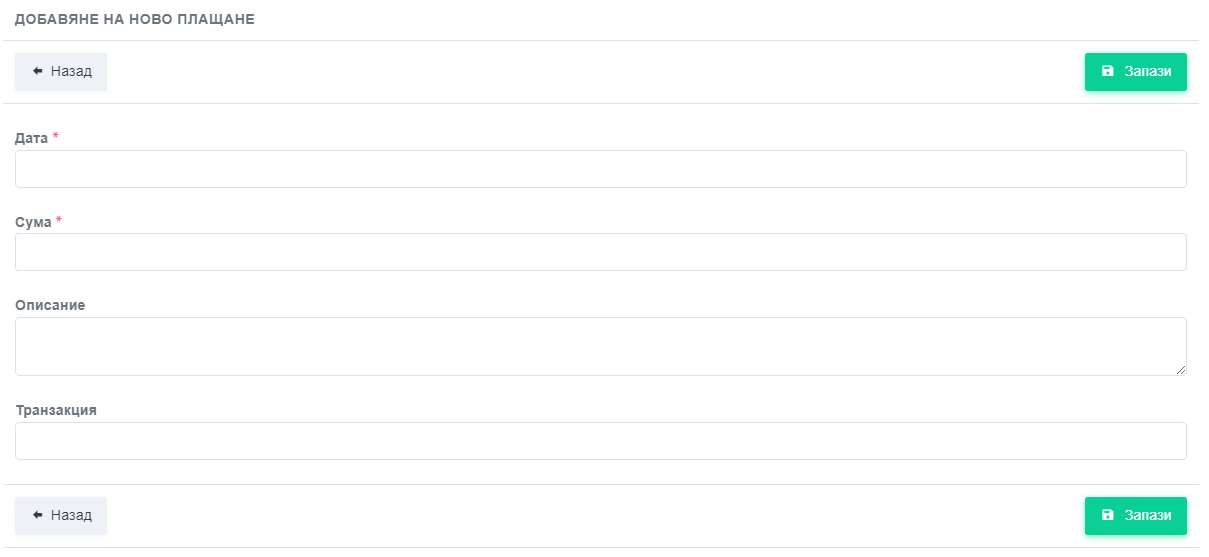
##### През таб **Плащания** можете да добавите плащане по фактурата - частично или цялостно. Това става през бутона **Нов запис** и попълване на форма:
[](https://docs.devscale.bg/uploads/images/gallery/2024-12/image-1733387606787.png)