# Добавяне на обекти / офиси
##### След успешна и одобрена регистрация ще получите имейл, че вече можете да влезете в системата.
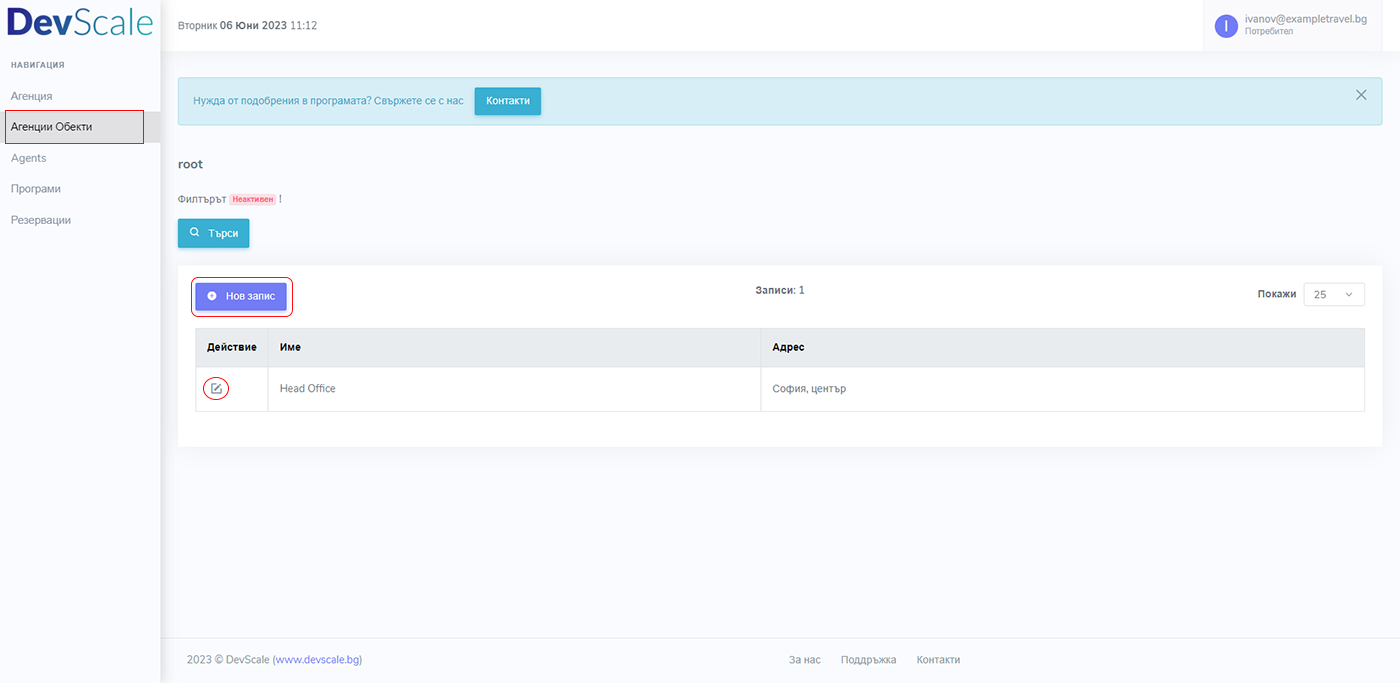
##### От менюто вляво отидете на **Агенции Обекти.**
##### Виждате списък с всички обекти на агенцията ви. Там първоначално присъства само главния офис, който сте въвели при регистрацията.
[](https://docs.devscale.bg/uploads/images/gallery/2023-06/image-1686049604313.png)
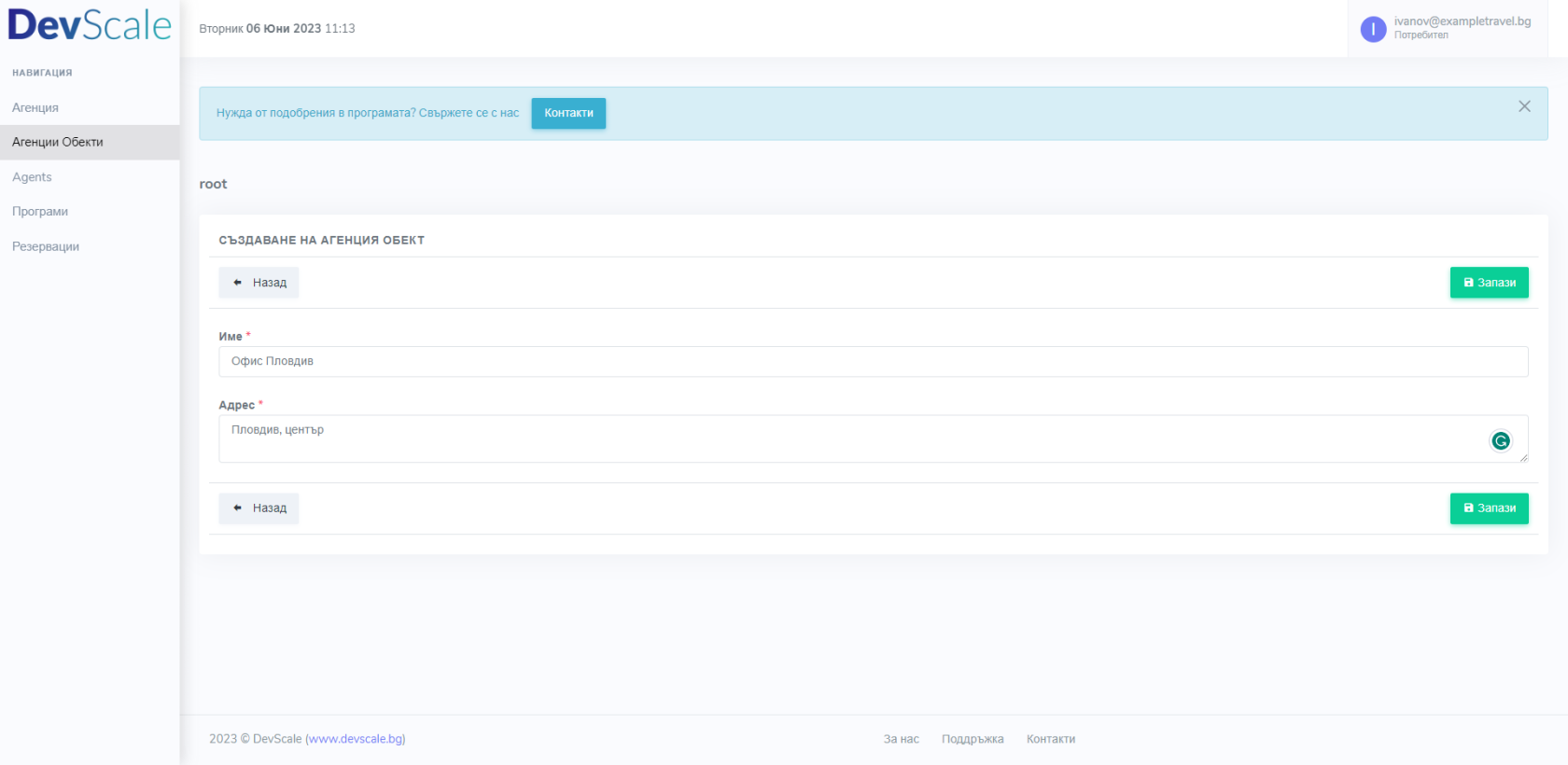
##### През бутона **Нов запис **се добавят обекти към Агенцията. Отваря се нов прозорец с полета за попълване на име на обекта и адрес. Не забравяйте да натиснете бутонa  за да запаметите новодобавения обект.
[](https://docs.devscale.bg/uploads/images/gallery/2023-06/image-1686049671008.png)
##### Списък с всички обекти на Агенцията виждате в основния изглед в меню **Агенция Обекти.** От там пред всеки обект през иконката можете да редактирате информацията за конкретния обект.