# DS Immo - Property Management System
# Потребители
Собственици и обитатели на етажната собственост
# Собственици
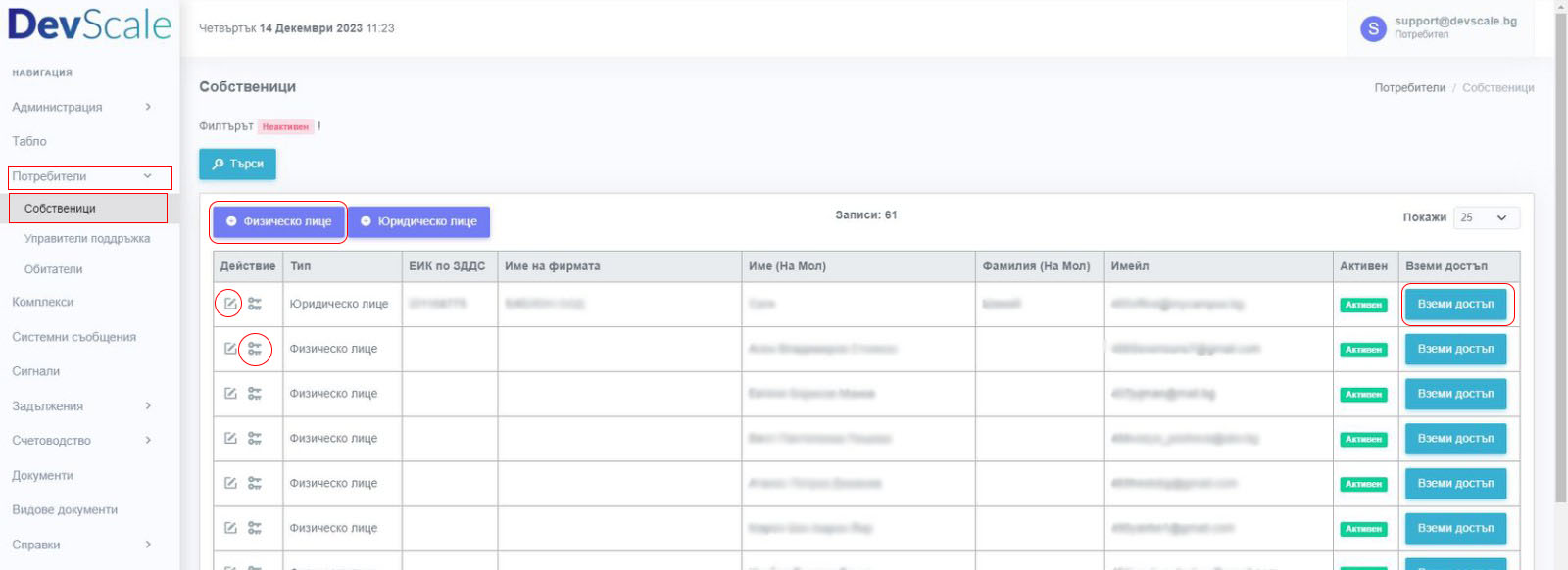
##### От менюто вляво изберете **"Потребители"** > **"Собственици"**. Ще видите подробна таблица с всички въведени до момента собственици в комплекса /ако има такива/.
[](https://docs.devscale.bg/uploads/images/gallery/2023-12/image-1702546912922.jpg)
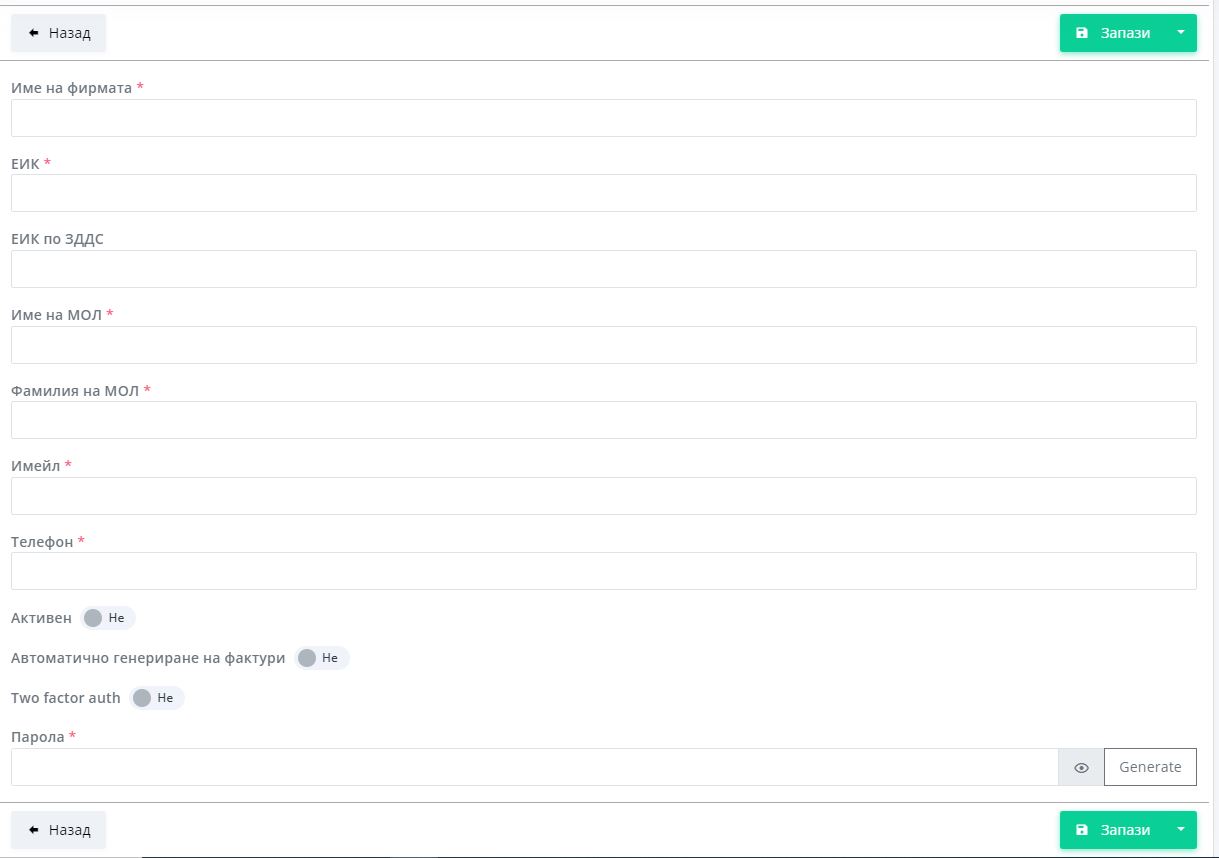
##### За да добавите нов собственик, натиснете един от сините бутони за физическо или юридическо лице . При добавяне на нов собственик физическо лице е необходимо попълването на име, фамилия, имейл, телефонен номер и първоначална парола на собственика. При добавяне на собственик, който е юридическо лице /фирма/, виждате следните полета за попълване:
[](https://docs.devscale.bg/uploads/images/gallery/2022-04/sobstvenici-dobavi-nov-yul.JPG)
##### Обърнете внимание на допълнителните функционалности, които са изключени по подразбиране. **Активен/Неактивен** потребител се използва, ако искате да ограничите достъпа на даден собственик. Ако е Неактивен, няма да може да влиза в системата. **Two factor auth** - означава автентикация по два фактора. Ако е включена, потребителят ще получава допълнителен код за достъп на имейла си, при всеки опит за влизане в системата.
##### След като има въведени собственици в системата:
##### През иконката  можете да променяте паролата на дадения собственик. През иконката  можете да **редактирате** техните профили. Като влезете в редакция на даден собственик най-отгоре има два таба: Собственик / Имоти.
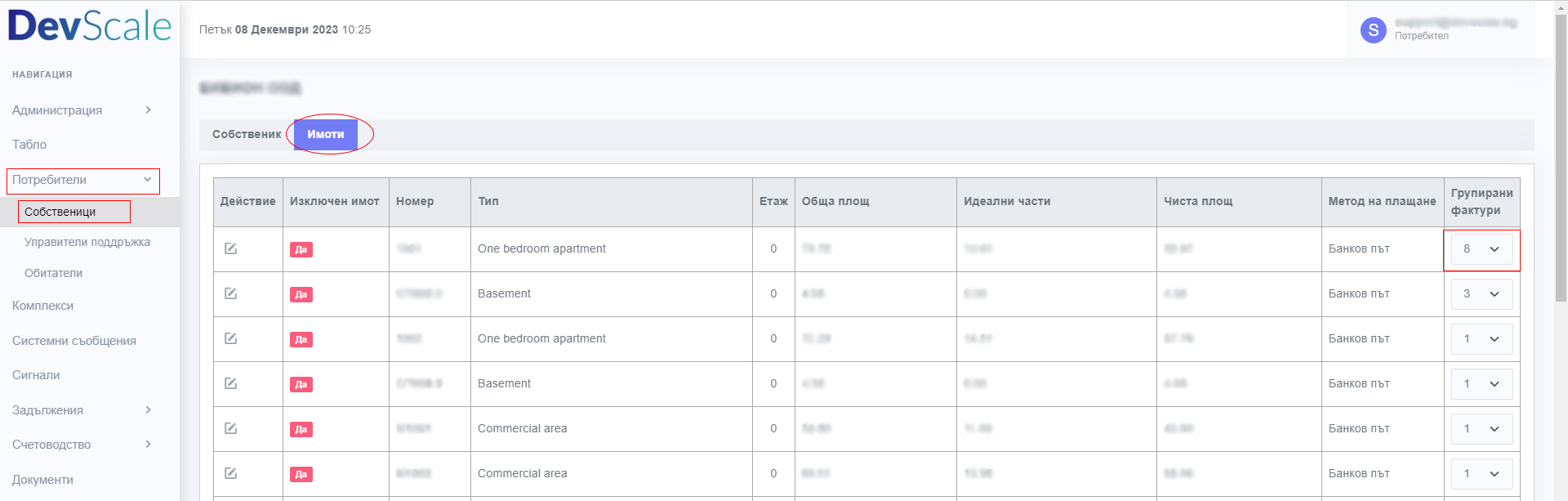
Като натиснете върху  влизате в списък с всички имоти на този собственик.
[](https://docs.devscale.bg/uploads/images/gallery/2023-12/image-1702547254523.png)
##### Последната колона в таблицата се отнася за **групиране на няколко имота в една фактура.** Собственикът може да желае всички негови задължения по апартаменти в комплекса да бъдат групирани в една фактура. Това става като се избере едно и също число в послената колона завсички групирани задължения. Числото означава група фактури 1,2,3, а НЕ броя на групираните задължения в нея!
# Обитатели
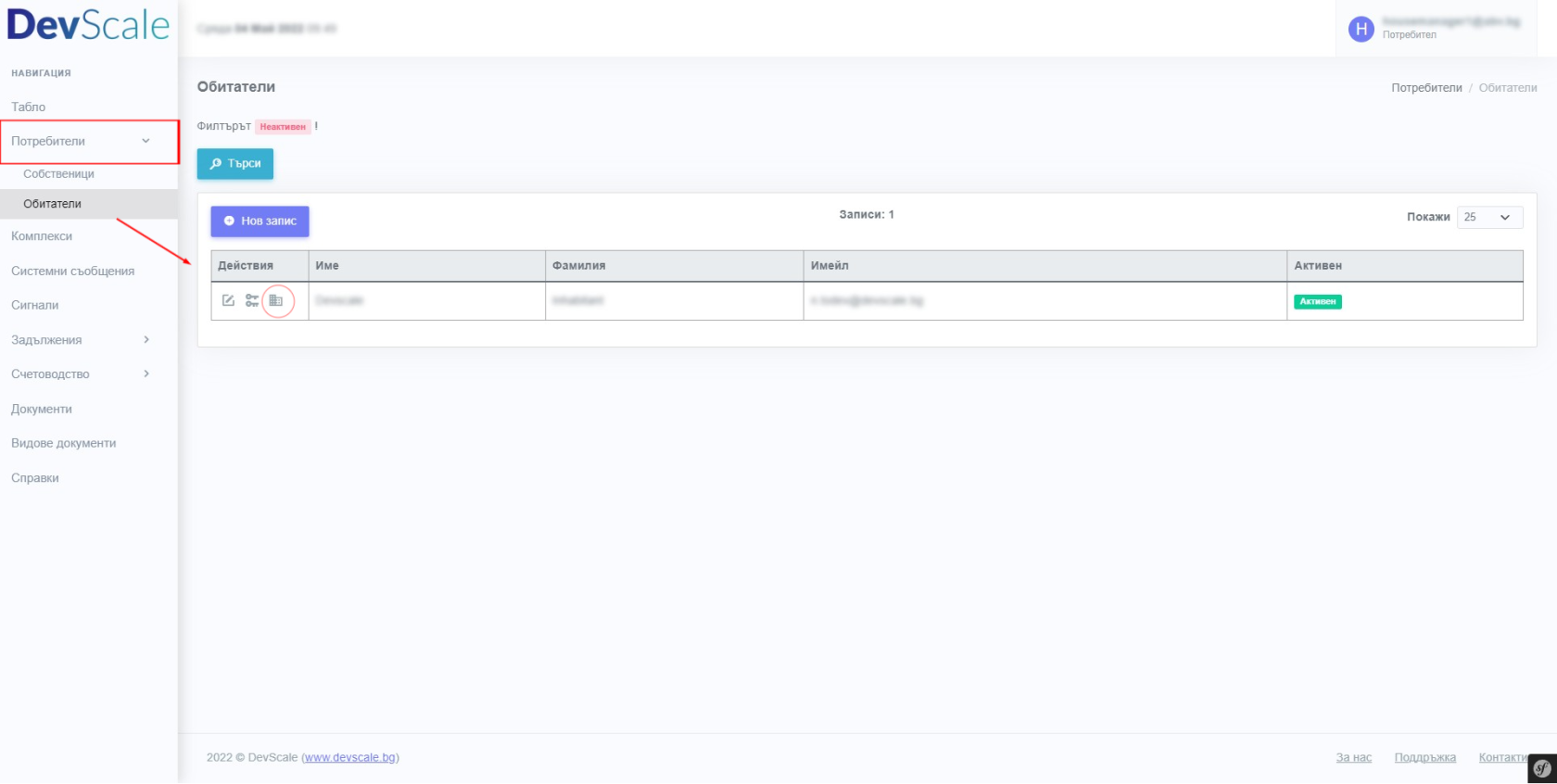
##### От менюто вляво изберете **"Потребители"** > **"Обитатели"**. Ще видите подробна таблица с всички въведени до момента обитатели на етажната собственост /ако има такива/.
[](https://docs.devscale.bg/uploads/images/gallery/2022-05/inhabitants-list-nt.png)
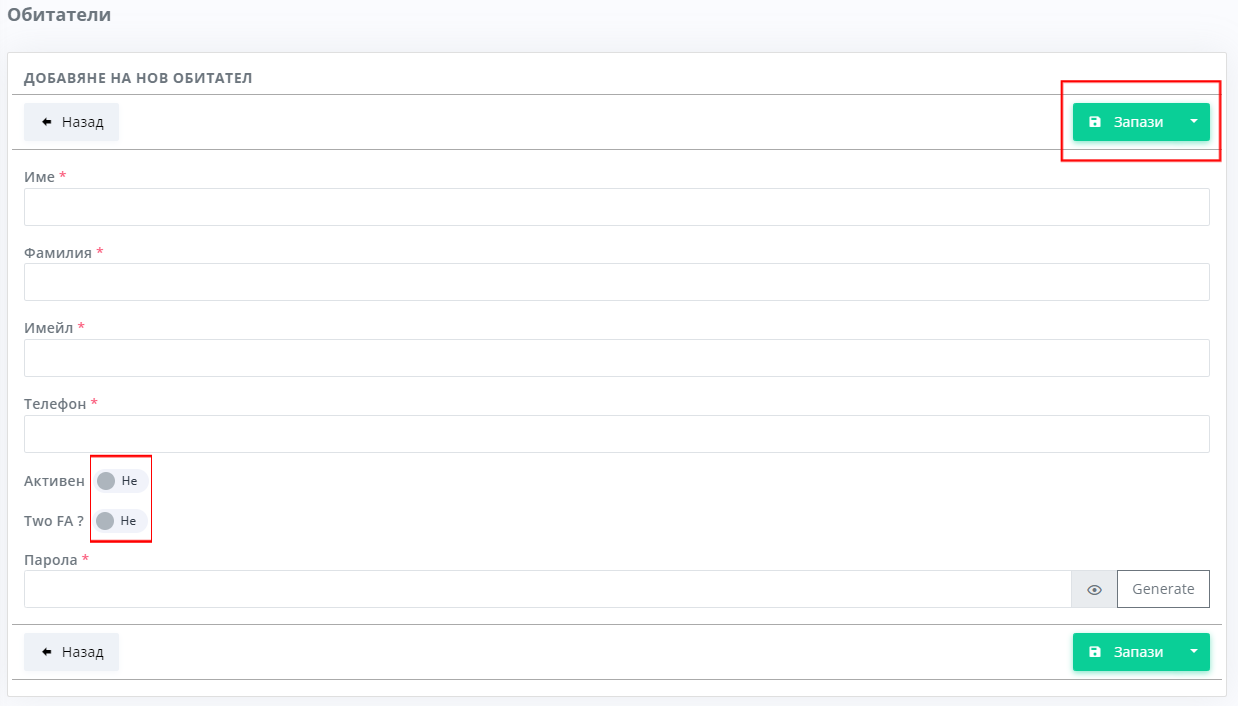
##### За да добавите нов обитател, натиснете синия бутон **+Нов запис**. Ще видите следните полета за попълване:
[](https://docs.devscale.bg/uploads/images/gallery/2022-04/obitatel-dobavi-nov.png)
##### Обърнете внимание на допълнителните функционалности, които са изключени по подразбиране. **Активен/Неактивен** потребител се използва, ако искате да ограничите достъпа на даден обитател. Ако е Неактивен, няма да може да влиза в системата. **Two FA** - означава автентикация по два фактора. Ако е включена, потребителят ще получава допълнителен код за достъп на имейла си, при всеки опит за влизане в системата. Не забравяйте да натиснете зеления бутон **Запази**, когато сте въвели всички необходими данни за обитателя.
##### След като има въведени обитатели в системата, можете да **редактирате** техните профили през иконката [](https://docs.devscale.bg/uploads/images/gallery/2022-04/46gikonka-redaktirai.JPG). През иконката [](https://docs.devscale.bg/uploads/images/gallery/2022-04/ikonka-sgradi.JPG)виждате имота, в който е записан дадения обитател.
# Комплекси
# Добавяне на комплекс
##### От менюто вляво изберете **Комплекси**. [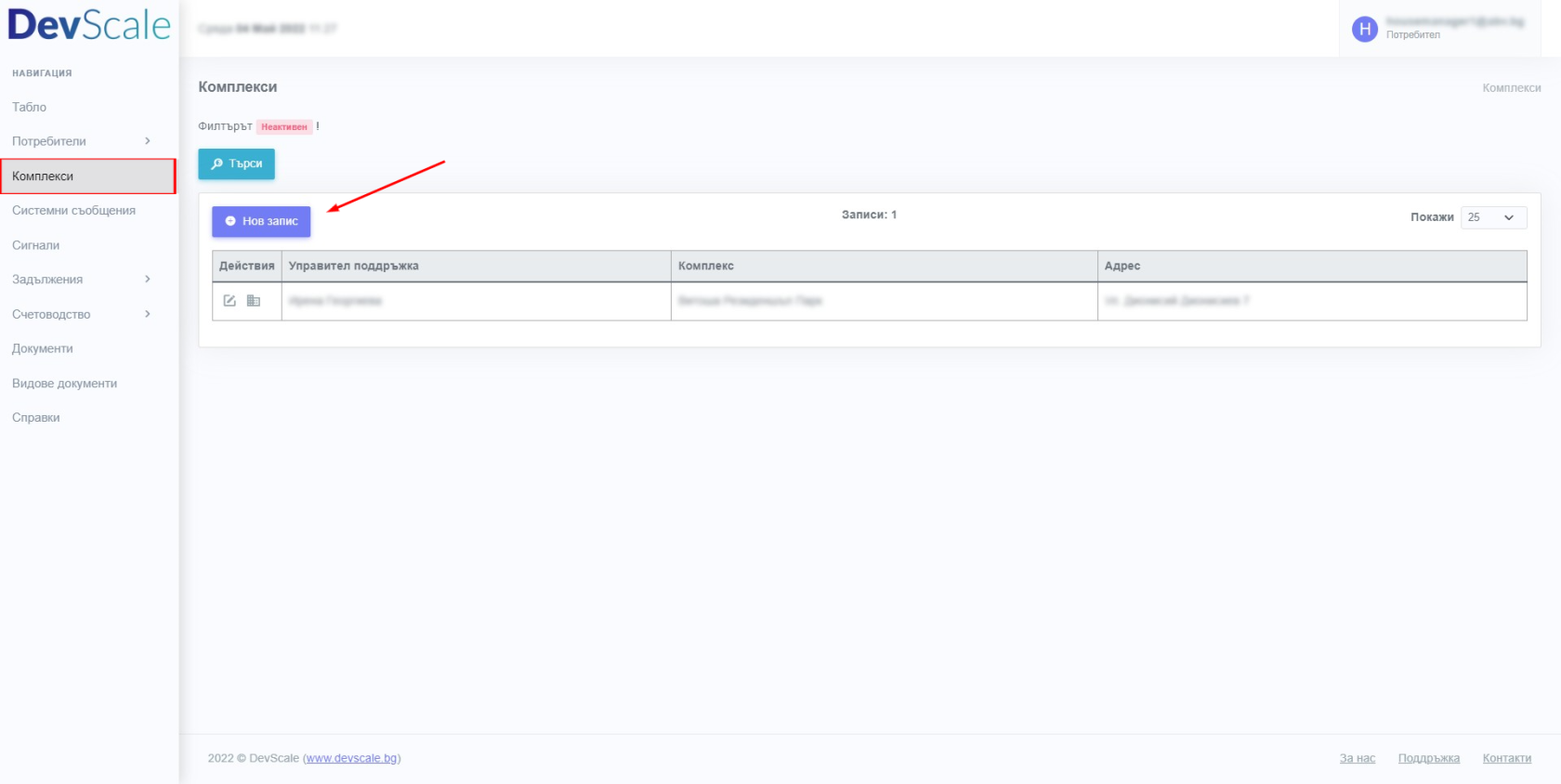](https://docs.devscale.bg/uploads/images/gallery/2022-05/bLwcomplexs-list-nt.png)От синия бутон [](https://docs.devscale.bg/uploads/images/gallery/2022-04/ikonka-nov-zapis.JPG) влизате в нов прозорец за добавяне на нов комплекс.
[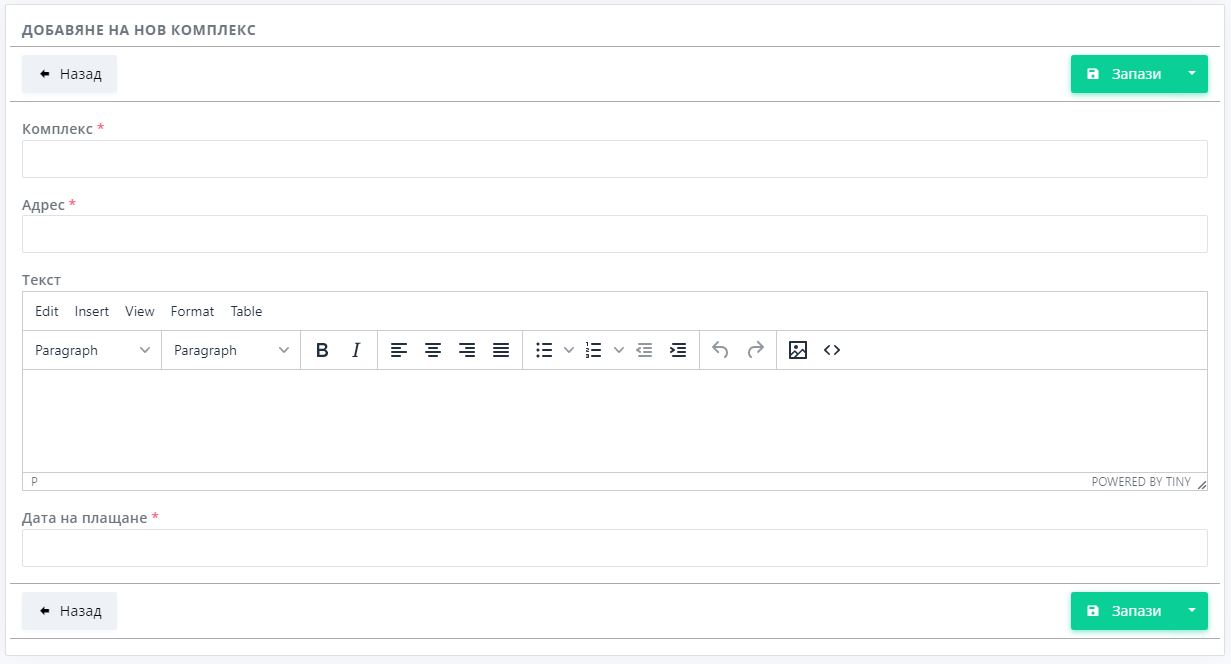](https://docs.devscale.bg/uploads/images/gallery/2022-04/kompleks-dobavi-nov.JPG)
##### За да се появи новия Комплекс в менюто с **"Комплекси"** потребител с Администраторски права трябва да го причисли към вашия акаунт като домоуправител. След като вече виждате новия Комплекс в акаунта си може да продължите с попълването на имоти вътре в него.
# Детайли за комплекс
##### Всеки нов комплекс не съдържа никакви имоти при създаването си в системата. Всеки имот в йерархията по-надолу трябва да се добави по следния начин:
От меню "Комплекси" натиснете иконката до дадения комплекс. Ще видите всички имоти в него /ако има такива/. Визуализацията започва от Сгради в комплекса, през Входове, до Имоти (*апартаменти, ателиета, гаражи, магазини или паркоместа*). Ето изглед на примерен комплекс с 4 апартаментa.
[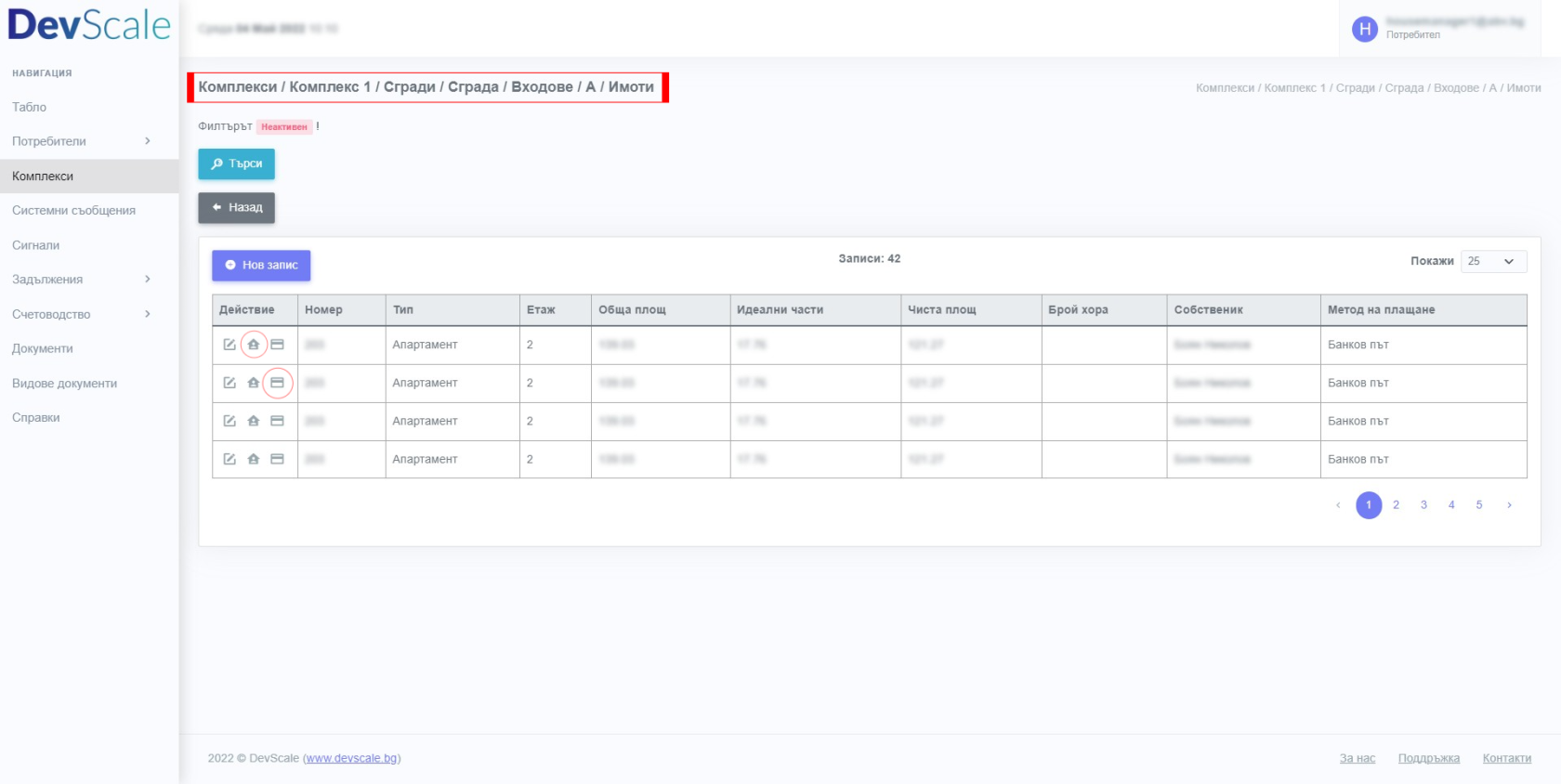](https://docs.devscale.bg/uploads/images/gallery/2022-05/LMfcomplexs-details-nt.png)
##### За да добавите нов имот в дадения комплекс натиснете бутона [](https://docs.devscale.bg/uploads/images/gallery/2022-04/ikonka-nov-zapis.JPG). Първият прозорец за попълване е **Сграда** - добавете името или номера на сградата. Натиснете бутона . След това през иконката [](https://docs.devscale.bg/uploads/images/gallery/2022-04/RsGikonka-sgradi.JPG)до новосъздадената сграда влизате в нея и добавяте нов **Вход** чрез бутона **Нов запис.** През иконката на добавения вход влизате в него и добавяте нов **Имот** чрез бутона **Нов запис**. За всеки нов имот имате да попълните следните данни:
[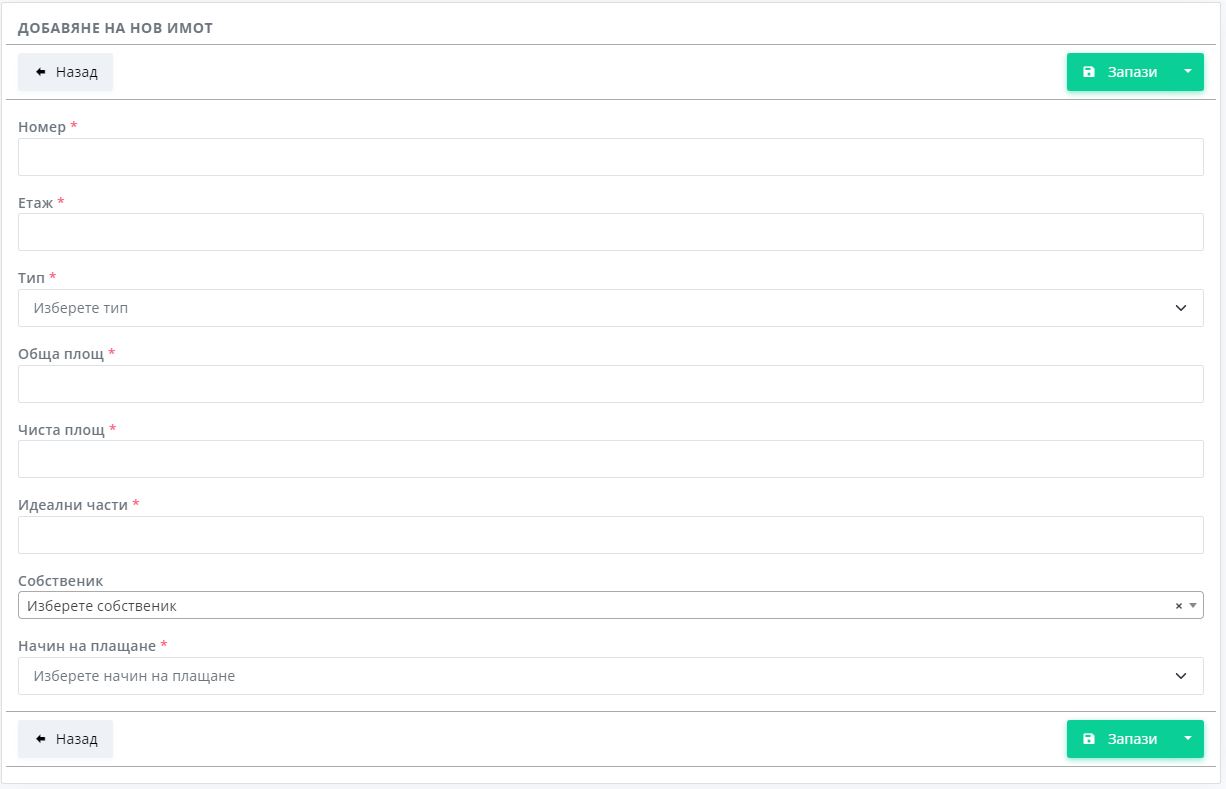](https://docs.devscale.bg/uploads/images/gallery/2022-04/dobavyane-na-nov-imot.JPG)
##### Обърнете внимание, че от тук се добавя и собственика на имота, но той трябва да е въведен в системата предварително - вижте в [**глава Потребители**](https://docs.devscale.bg/books/ds-immo-za-upravitel-na-etazna-sobstvenost/chapter/potrebiteli "Потребители"). Не забравяйте да натиснете бутона **Запази**.
[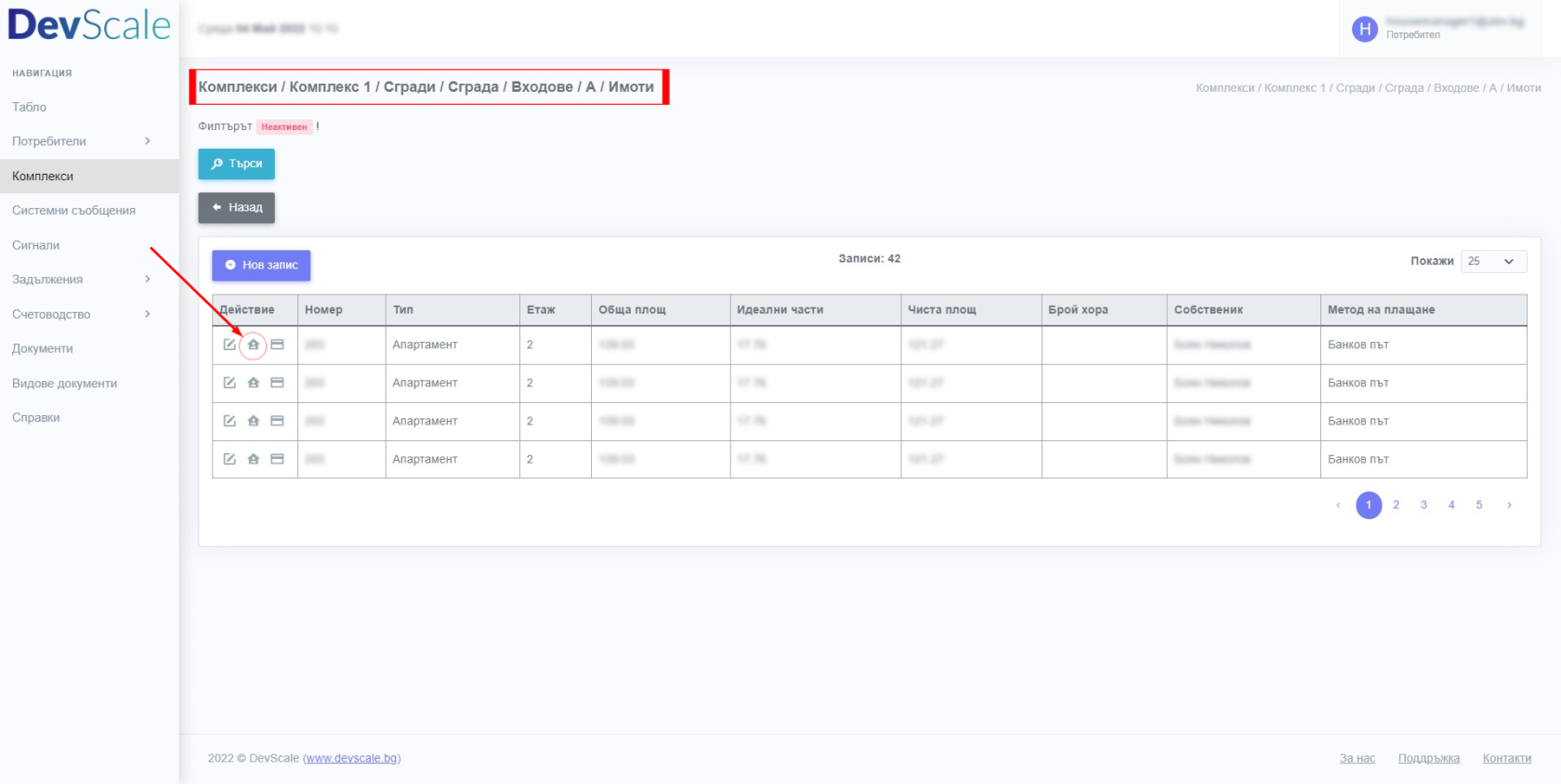](https://docs.devscale.bg/uploads/images/gallery/2022-05/6dWinhabitant-icon-info-nt.png)
##### От иконката  можете да добавите обитател в конкретния имот. Попадаме на подобна страница и натискаме бутона [](https://docs.devscale.bg/uploads/images/gallery/2022-04/ikonka-nov-zapis.JPG)
[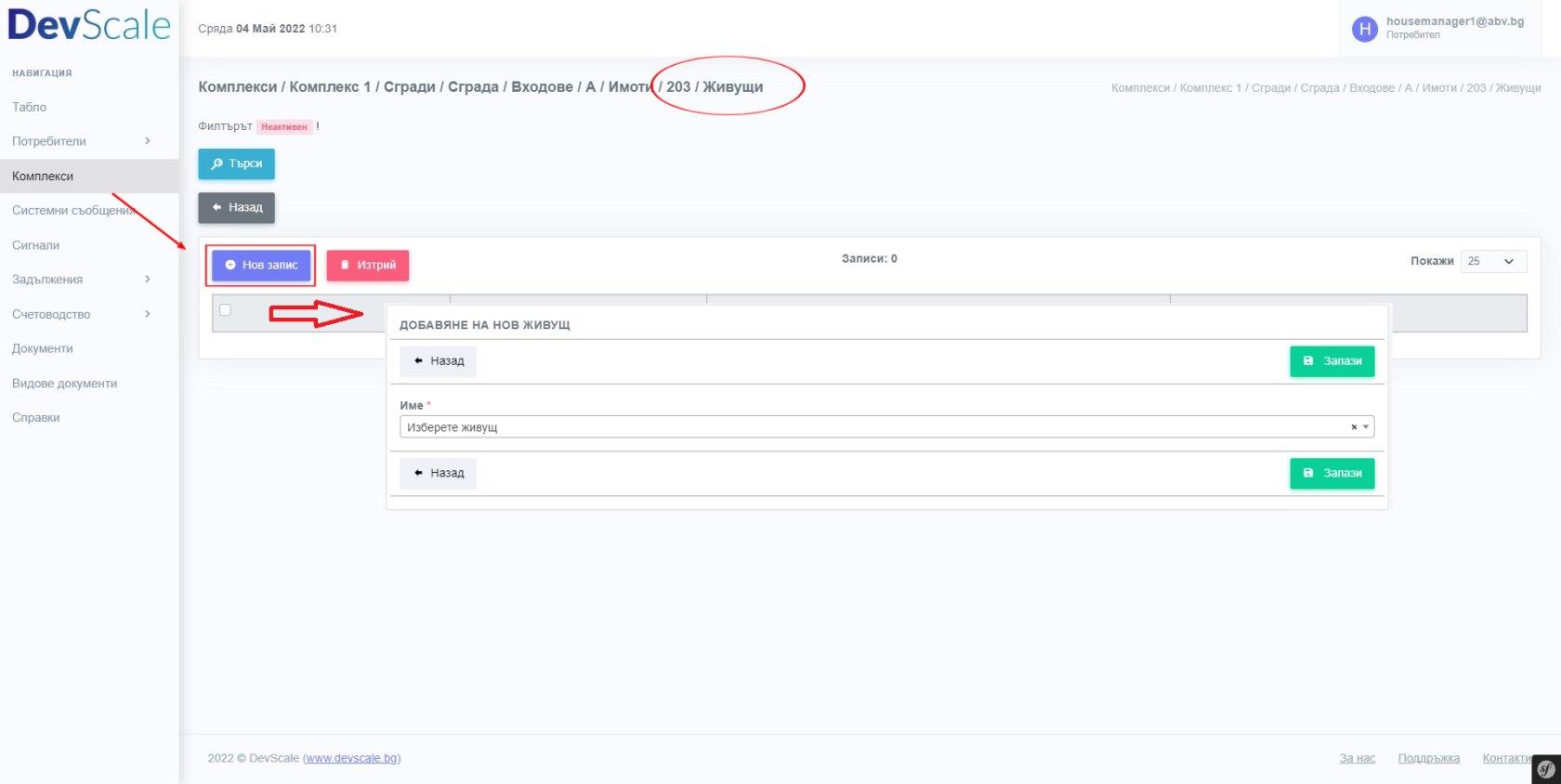](https://docs.devscale.bg/uploads/images/gallery/2022-05/Oblcomplex-new-inhabitant-nt.png)
##### От падащото меню избираме от вече въведените обитатели. Не забравяйте да натиснете зеления бутон **Запази**.
##### [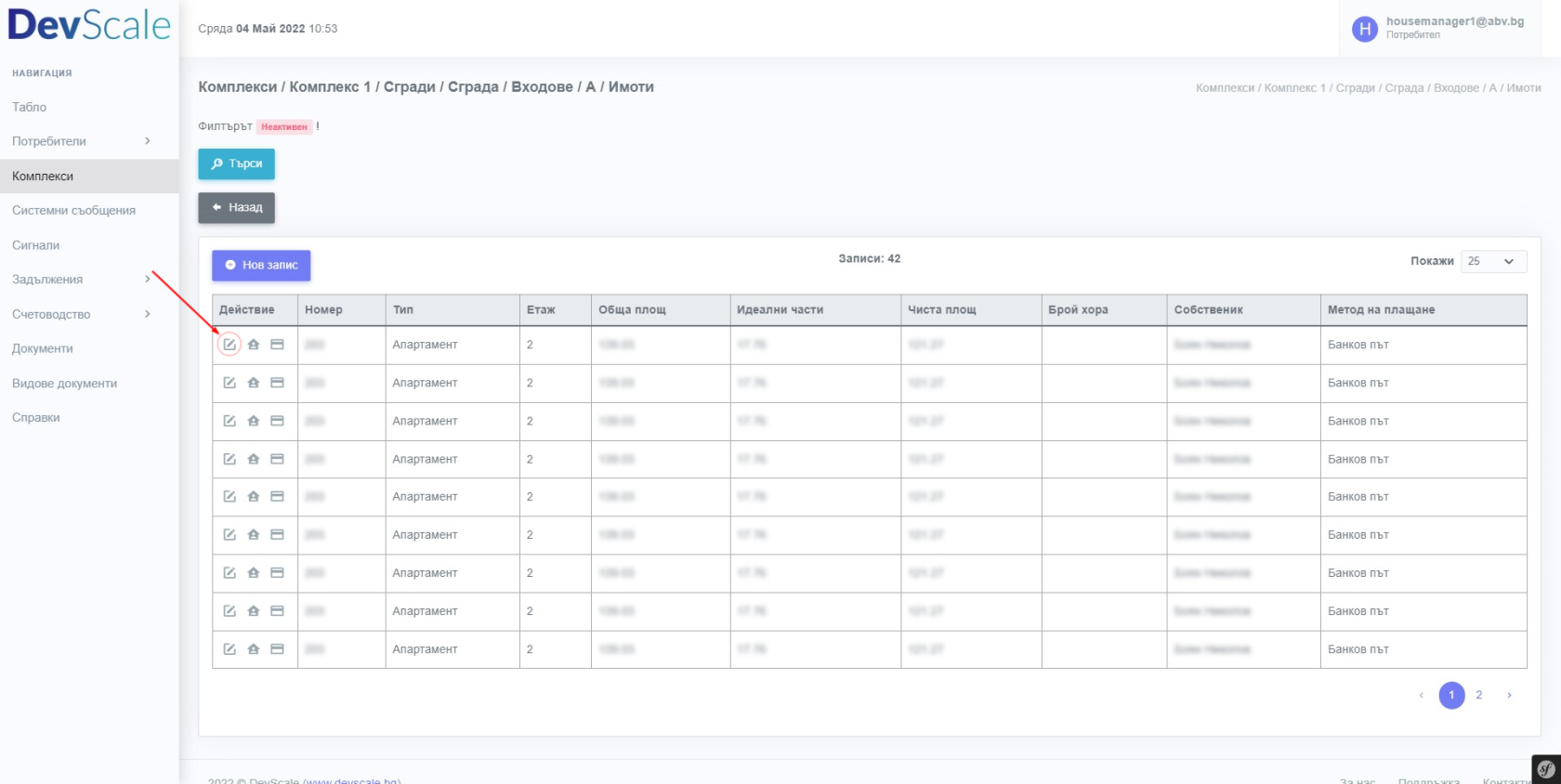](https://docs.devscale.bg/uploads/images/gallery/2022-05/cuJcomplex-edit-estate-nt.png)
##### За да редактирате данни на имот трябва да изберете иконка [](https://docs.devscale.bg/uploads/images/gallery/2022-04/46gikonka-redaktirai.JPG). От тук се добавя и трето лице като получател за фактура, ако случаят го изисква. Данните за фактура трябва предварително да са въведени в меню **Счетоводство>Данни**.
##### Оттук можете да изберете такси като натиснете върху таб **Такси.**
[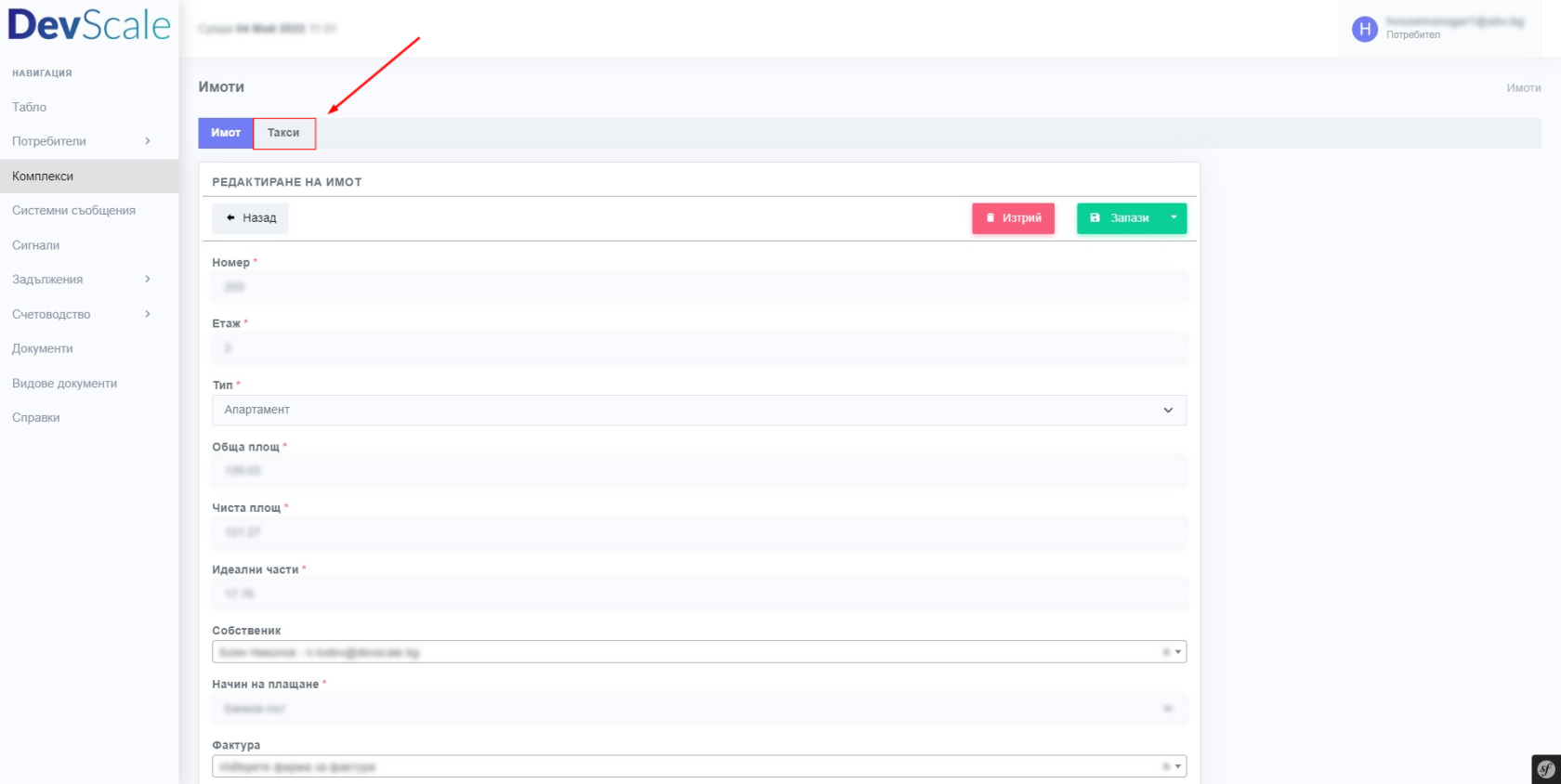](https://docs.devscale.bg/uploads/images/gallery/2022-05/c77complex-edit-estate-fees-nt.png)
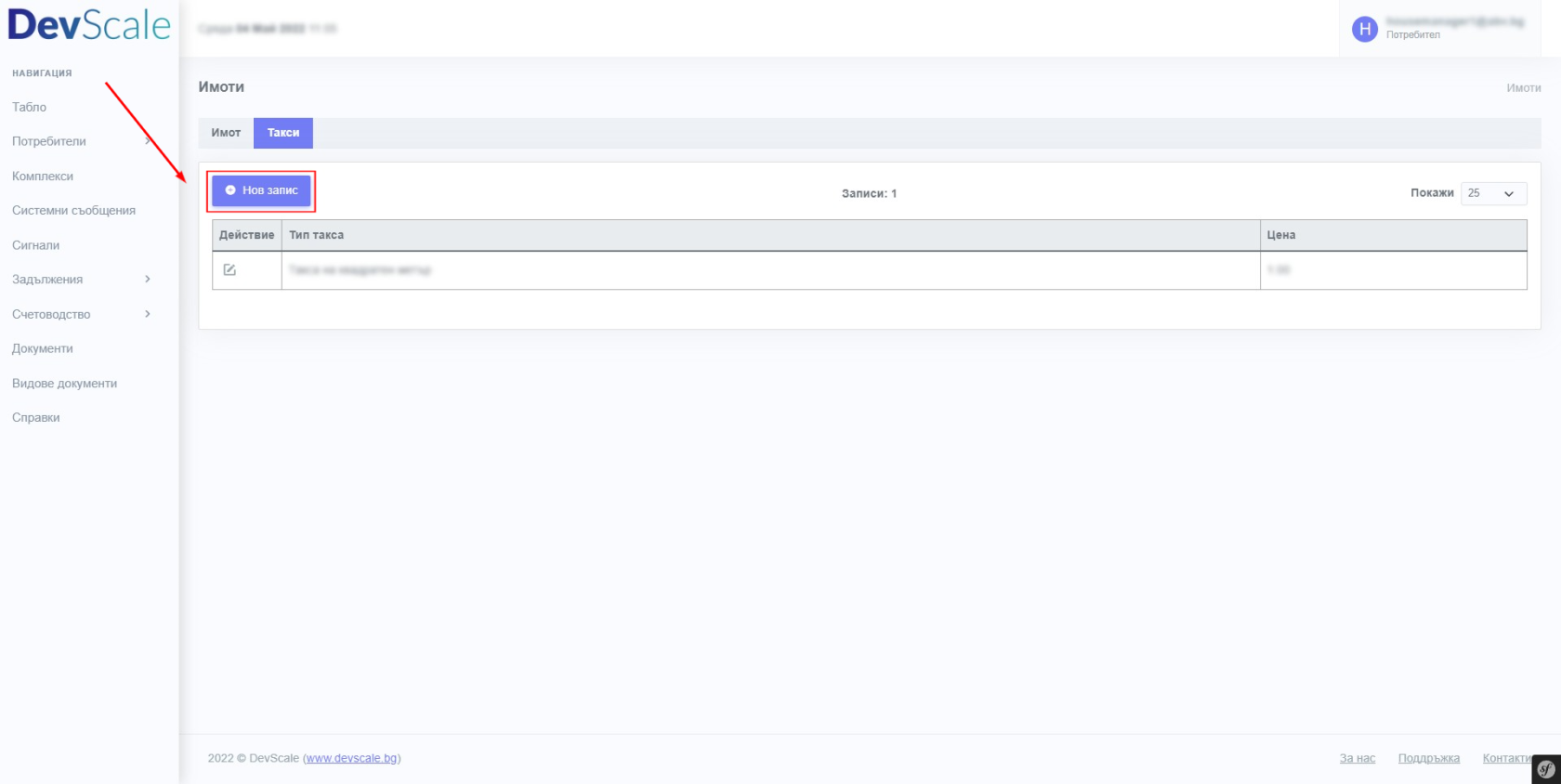
##### За да добавите нова такса за имот натиснете бутона [](https://docs.devscale.bg/uploads/images/gallery/2022-04/ikonka-nov-zapis.JPG). Отваря форма с тип такса и цена. С натискане на бутон [](https://docs.devscale.bg/uploads/images/gallery/2022-04/buton-nazad.png) се връщате в списъка с такси.
**[](https://docs.devscale.bg/uploads/images/gallery/2022-05/i0Ycomplex-edit-estate-fees-new-fee-nt.png)**
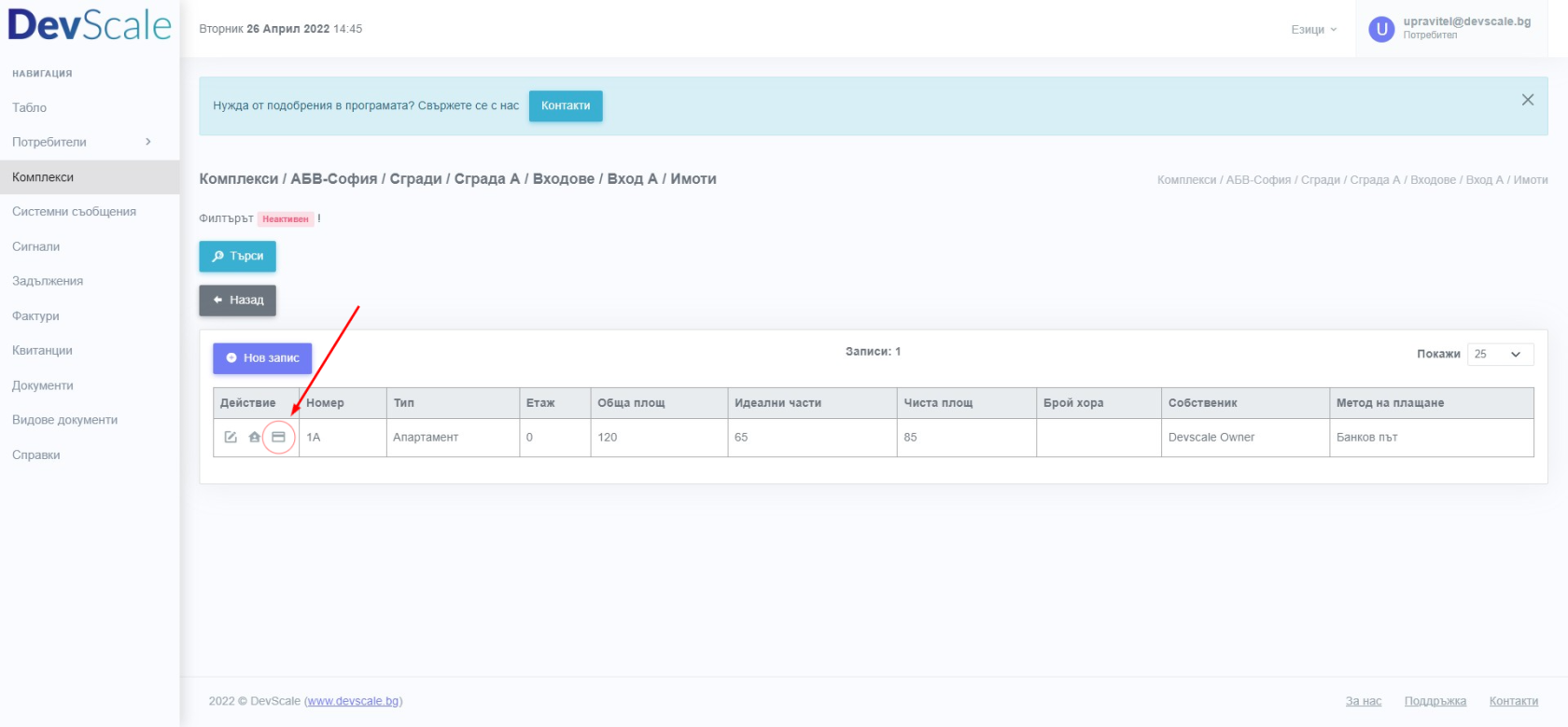
##### До такси имате достъп и при натискане на иконка [](https://docs.devscale.bg/uploads/images/gallery/2022-04/ikonka-taksi.png).
##### [](https://docs.devscale.bg/uploads/images/gallery/2022-04/imot-pt-km-taksi.png)
# Системни съобщения
# Създаване на системни съобщения
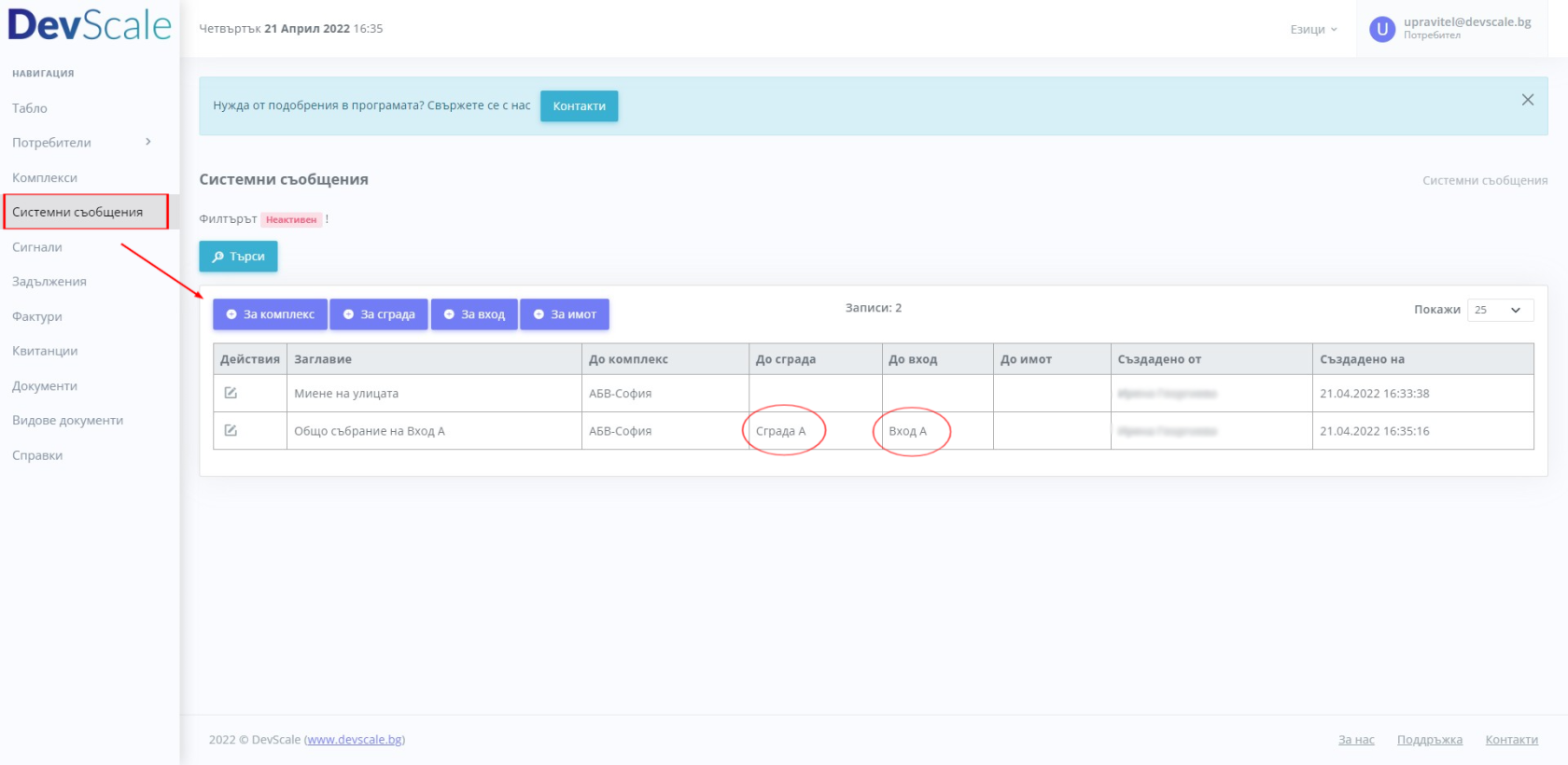
##### От менюто вляво изберете **Системни съобщения**. Виждате всички създадени до момента съобщения. Има няколко опции за добавяне на ново системно съобщение в зависимост от получателя - дали касае целия комплекс, само сграда в комплекса, отделен вход или даден имот. Създаването на съобщение става чрез някой от сините бутони.
[](https://docs.devscale.bg/uploads/images/gallery/2022-04/sistemni-sobshheniya.png)
##### Щом изберете до кого се отнася съобщението изскача нов прозорец, в който да напишете заглавието на съобщението, самото съобщение и конкретния получател. Не забравяйте да натиснете бутона [](https://docs.devscale.bg/uploads/images/gallery/2022-04/buton-zapazi.JPG).
##### От бутончето [](https://docs.devscale.bg/uploads/images/gallery/2022-04/46gikonka-redaktirai.JPG) до всяко създадено съобщение можете да го редактирате или да го изтриете.
# Задължения
# Неплатени
##### В меню **"Задължения"** виждаме всички генерирани задължения до момента и отделно неплатените задъжления. Вижда се имота, за който се отнасят задълженията, общата сума на задължението и дали е платено или не.
[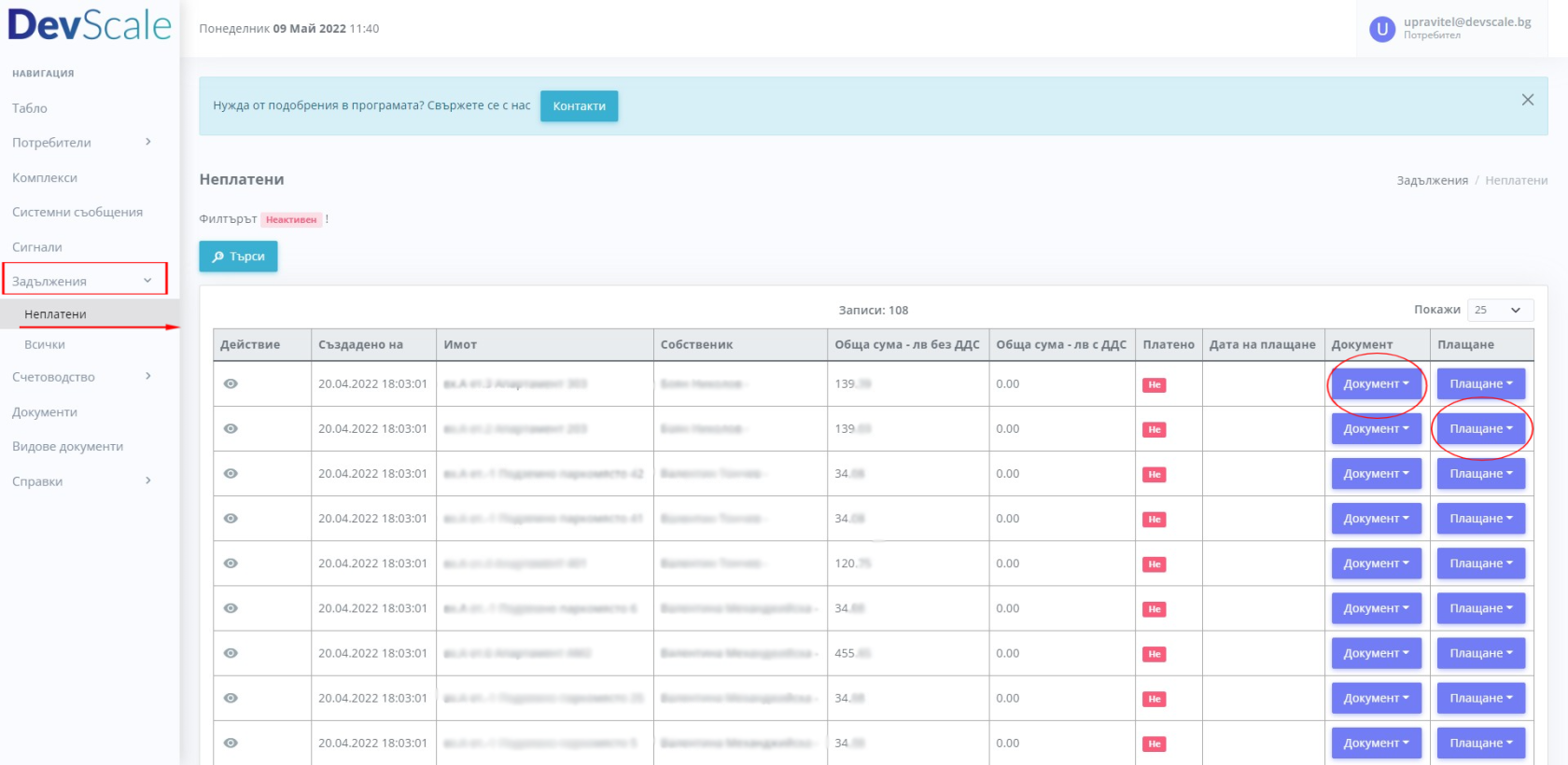](https://docs.devscale.bg/uploads/images/gallery/2022-05/zadlzeniya-neplateni.png)
##### Чрез синия бутон  потвърждаваме, когато задължението е платено. \*(Статусът на задължението се променя автоматично, ако фактурата. отнасяща се до това задължение, бъде маркирана като **"Платена"**. Това става през меню **Счетоводство>Фактури**.)
##### Има две опции за плащането - по банка или кеш. Плащанията по банка могат да се отразят като платени Фактури автоматично чрез интеграцията с банковата сметка на клиента.
##### След като сме потвърдили извършено плащане, този запис изчезва от текущата таблица "Неплатени" и може да се види в менюто **"Всички"** под **"Задължения"**.
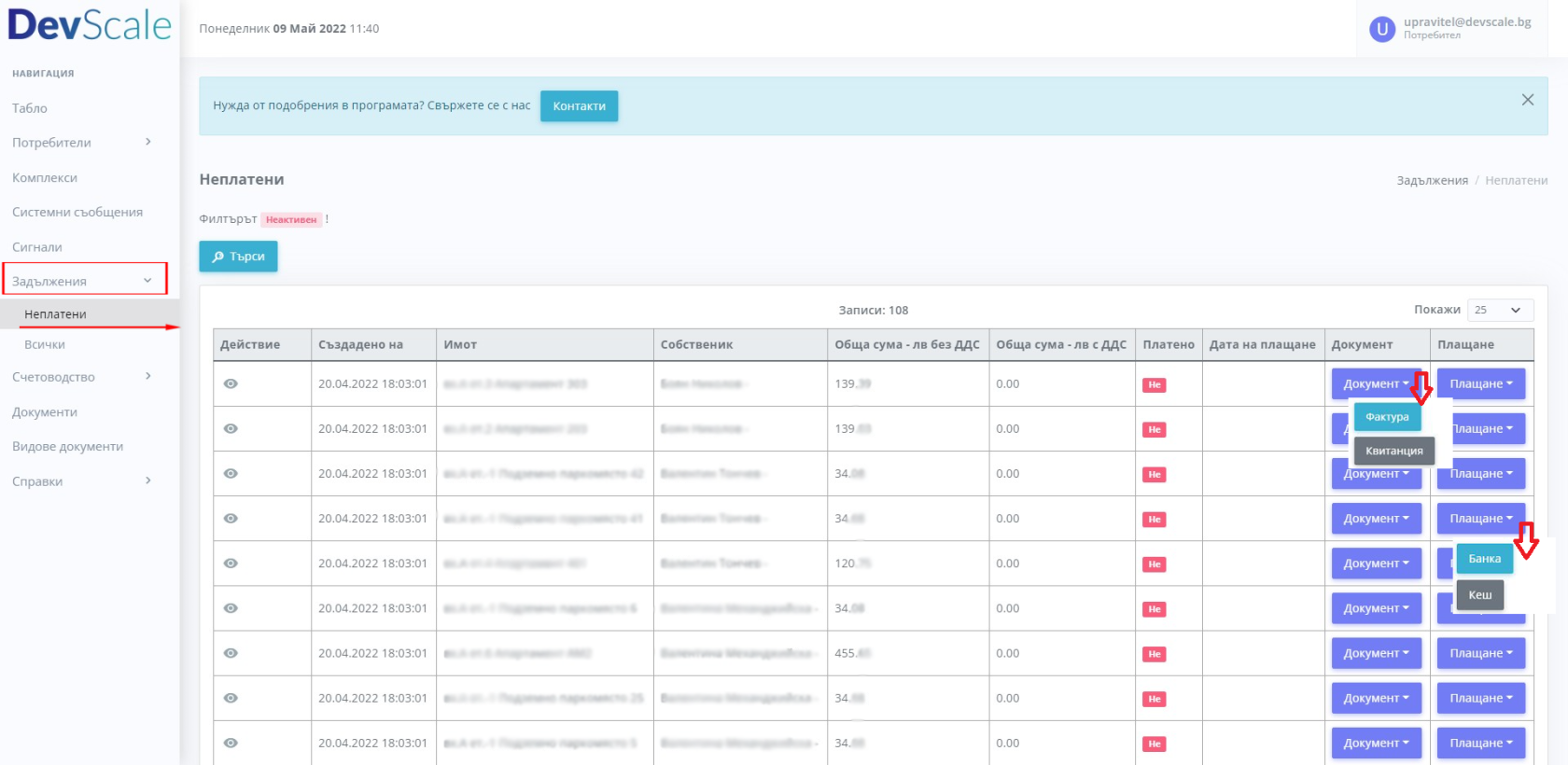
##### Чрез синия бутон  от падащото меню можем да изберем да генерираме документ за плащането - фактура за плащане по банков път или квитанция за плащане в брой. Генерираните документи могат да се намерят в меню **Счетоводство**.
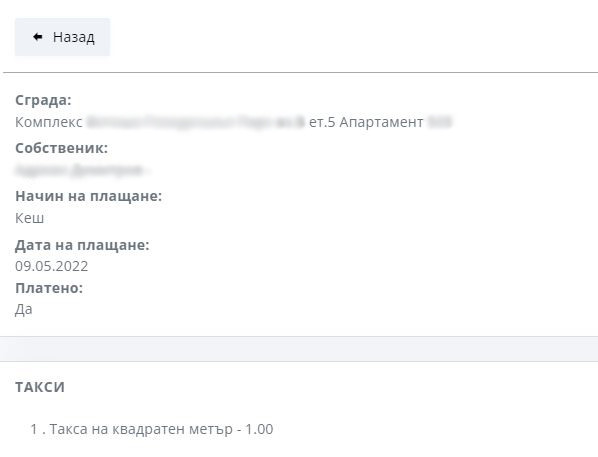
##### Пред всяко задължение има иконка  чрез която можем да видим детайли за задължението.
[](https://docs.devscale.bg/uploads/images/gallery/2022-05/zadkzeniya-pregled1.JPG)
# Всички
#### В меню **"Задължения" > "Всички"** виждате всички платени и неплатени задължения.
#### [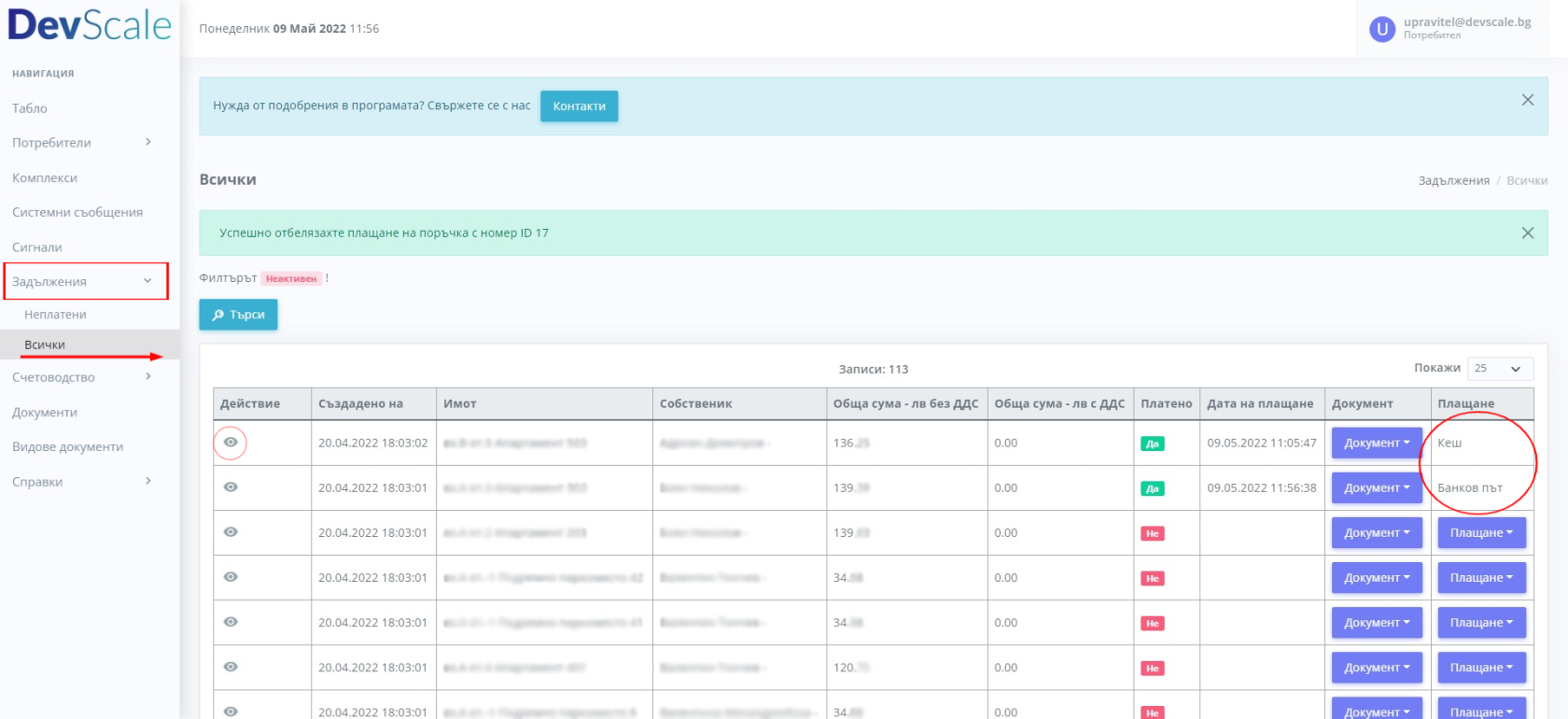](https://docs.devscale.bg/uploads/images/gallery/2022-05/zadlzeniya-vsicki.png) През това меню също можете да генерирате документи (фактура или квитанция) през синия бутон. За платените задължения се вижда метода на плащане - кеш или по банков път - и датата на плащане.
#### От бутона [](https://docs.devscale.bg/uploads/images/gallery/2022-04/ikonka-pregled.JPG) можете да видите детайли за задължението.
От бутона [](https://docs.devscale.bg/uploads/images/gallery/2022-04/ikonka-kvitanciya.JPG) можете давидите генерирания към задължението документ.
# Счетоводство
# Данни
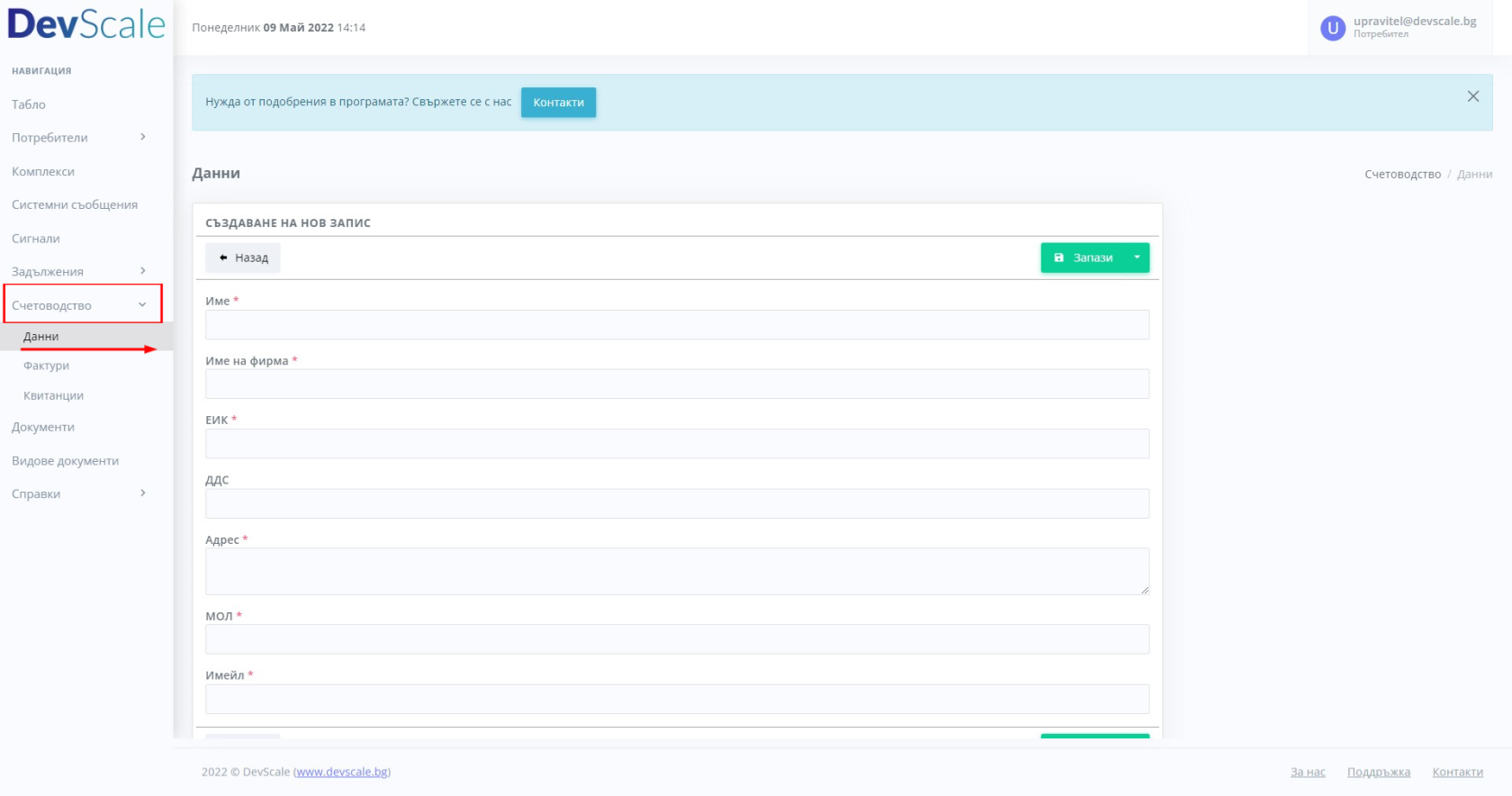
##### В менюто **"Счетоводство" > "Данни"** домоуправителя ще може да въвежда данни за фактури към трети лица, в случай че получателят на фактурата трябва да се различава от собственика. Отнася се до юридически лица. При натискане на бутона **Нов запис** се отваря прозорец за попълване на данните за фактура.
[](https://docs.devscale.bg/uploads/images/gallery/2022-05/scetovodstvo-danni-nov-zapis.png)
##### След като въведете нови данни на получател на фактура, можете да промените получателя през Редакция на имота - виж [глава **Комплекси**](https://docs.devscale.bg/books/ds-immo-za-upravitel-na-etazna-sobstvenost/page/detaili-za-kompleks "глава Комплекси").
# Фактури
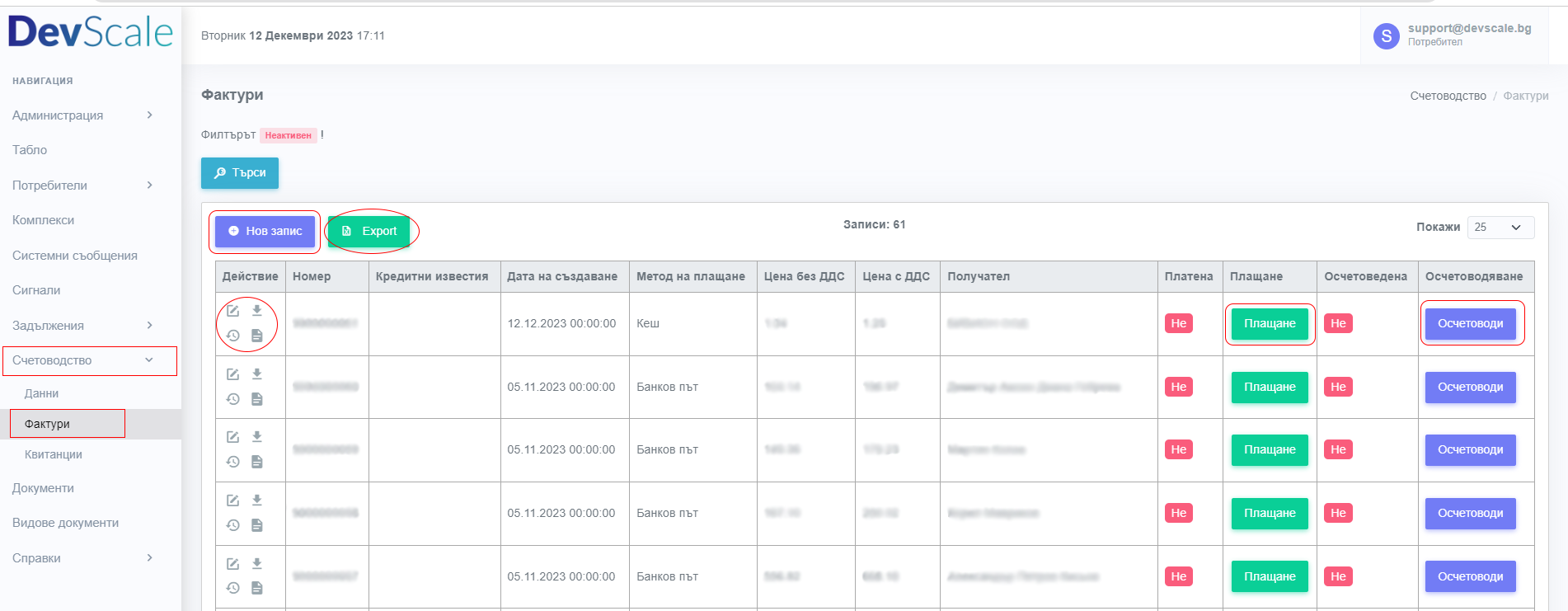
#### В меню **"Счетоводство" > "Фактури"** се намират всички генерирани фактури в низходящ ред по номер на документ.
#### [](https://docs.devscale.bg/uploads/images/gallery/2023-12/image-1702544683927.png)
#### От иконката  може да бъде редактирана фактурата.
#### От иконката [](https://docs.devscale.bg/uploads/images/gallery/2022-04/ikonka-kvitanciya.JPG) се отваря избраната фактура.
#### От иконката [](https://docs.devscale.bg/uploads/images/gallery/2022-05/ikonka-log.JPG) може да се види лог на всички, които са видяли фактурата.
#### От иконката  се създава Кредитно известие към тази фактура и се визуализира в 3-та колона.
#### Фактурите се отбелязват автоматично като платени чрез новия банков модул. Системата проверява по два пъти на ден дали има постъпили плащания по номера на фактурите. Ако има съвпадения, автоматично тази фактура се отбелязва като платена.
#### Чрез бутона  може да се отбелязва ръчно дадената фактура дали е платена. Бутона е двупосочен, т.е. ако по грешка се отбележи някоя фактура като платена, може да се върне статуса на неплатена чрез повторно натискане на бутона. Когато дадена фактура се отбележи като платена от тук, всички задължения по нея се отбелязват като платени в меню **Задължения**.
#### Чрез бутона се отбелязва дадената фактура като осчетоводена (изпратена към счетоводния отдел). По този начин се избягват редакции и промени по вече обработена фактура. И този бутон е двупосочен.
# Квитанции
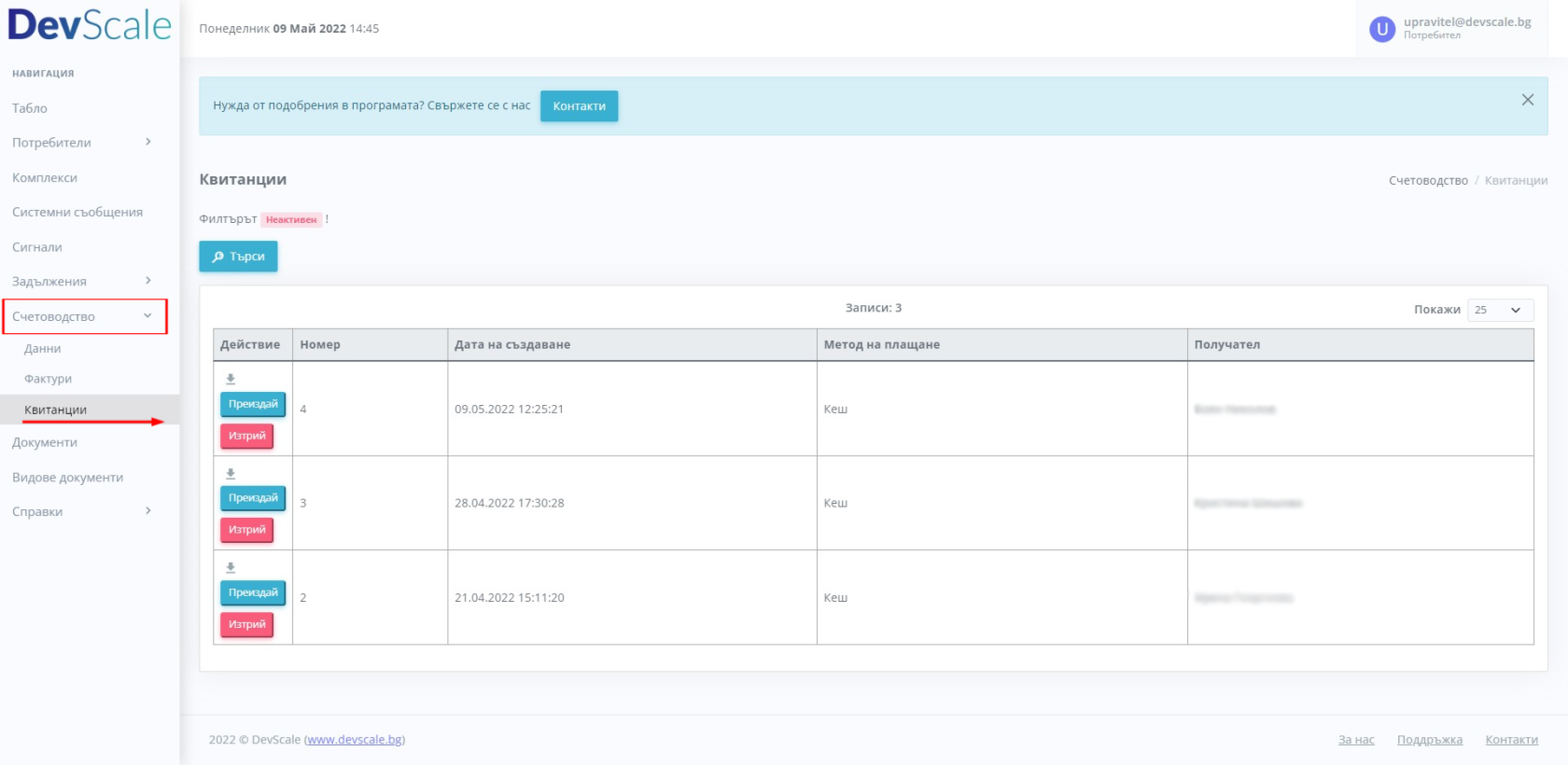
#### В менюто **"Счетоводство" > "Квитанции"** се виждат всички издадени квитанции към направените плащания в брой.
[](https://docs.devscale.bg/uploads/images/gallery/2022-05/scetovodstvo-kvitancii.png)
#### От иконката [](https://docs.devscale.bg/uploads/images/gallery/2022-04/ikonka-kvitanciya.JPG) се отваря избраната квитанция. Чрез бутона [](https://docs.devscale.bg/uploads/images/gallery/2022-05/buton-preizdai.JPG) можете да преиздадете квитанцията наново с вече въведени данни в системата, но със същия пореден номер. Ако данните на получателя се сменят в профила му, тогава и данните в квитанцията ще се сменят, когато тя бъде преиздадена.
#### Чрез бутона [](https://docs.devscale.bg/uploads/images/gallery/2022-05/buton-iztrii.JPG) можете да изтриете квитанцията и по този начин бутона (в менюто **Задължения**) става активен отново и можете да издадете фактура за конкретното задължение.
# Документи
# Документи
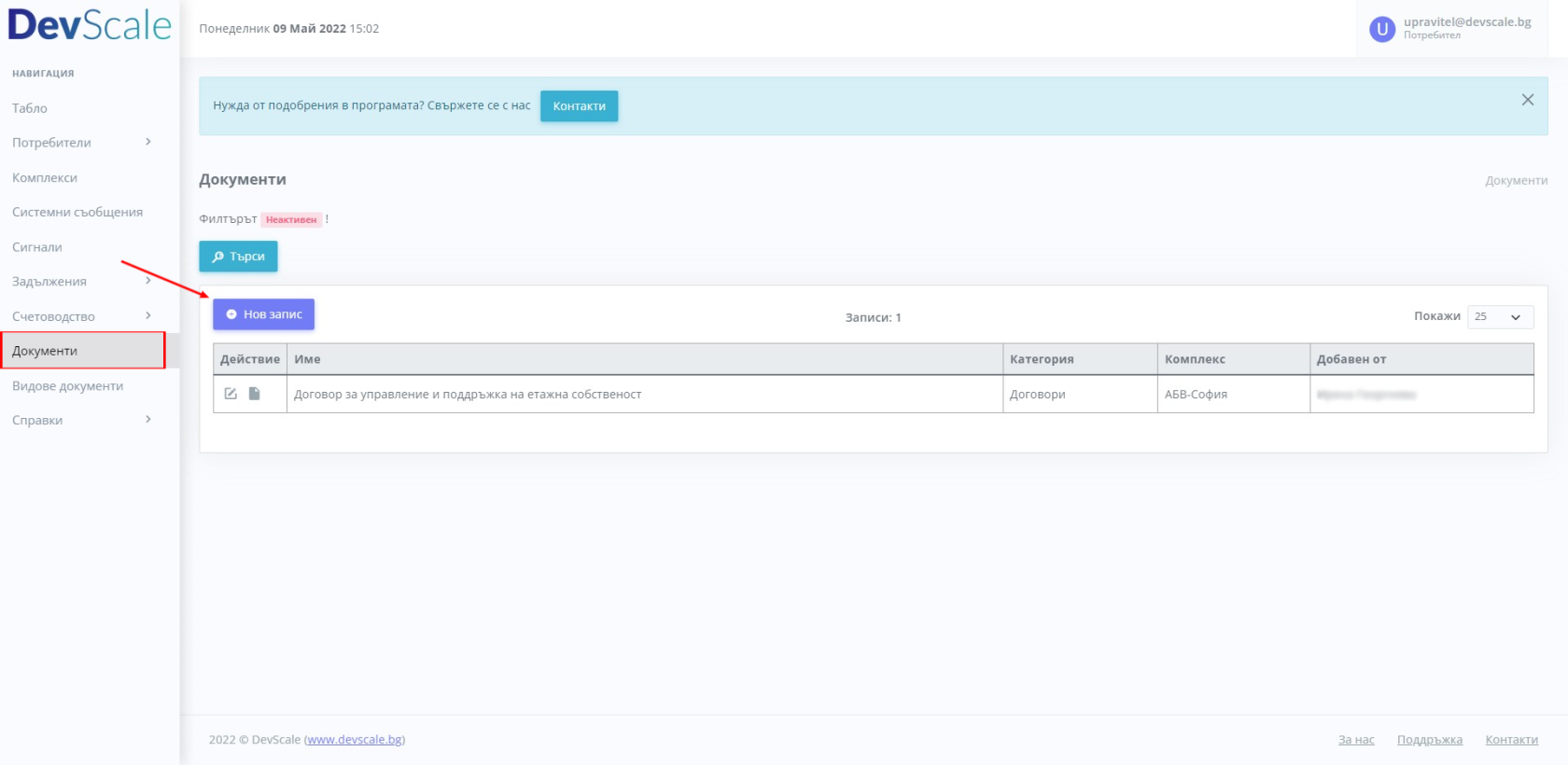
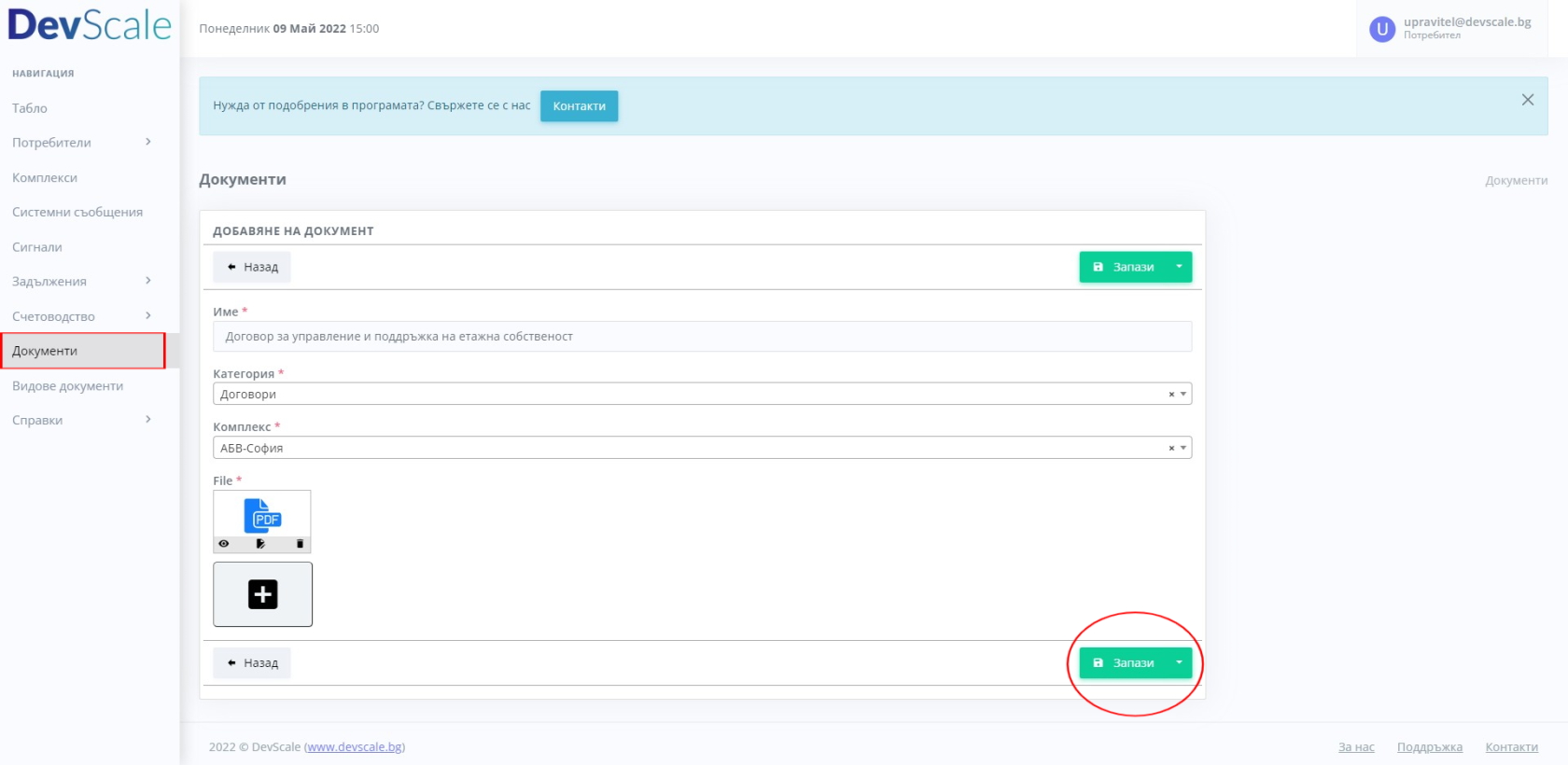
#### Всеки управител на етажна собственост може да качва документи в системата от менюто **"Документи"** чрез натискане на бутона . Попълва се име на документа, категория, за кой комплекс се отнася и се прикача файл от устройството ви. Категорията на документа се добавя предварително в менюто **"Видове документи"** - чрез бутонасе добавя само името на категорията документи - договори, анекси, търговски оферти и др.
[](https://docs.devscale.bg/uploads/images/gallery/2022-05/dokumenti1.png)
#### Приемливи са само файлове с разширение .pdf Не забравяйте да натиснете бутона , когато сте въвели всичко нужно, за да качите документа.
[](https://docs.devscale.bg/uploads/images/gallery/2022-05/dokumenti-kacvane-nov.png)
# Справки
# Имоти
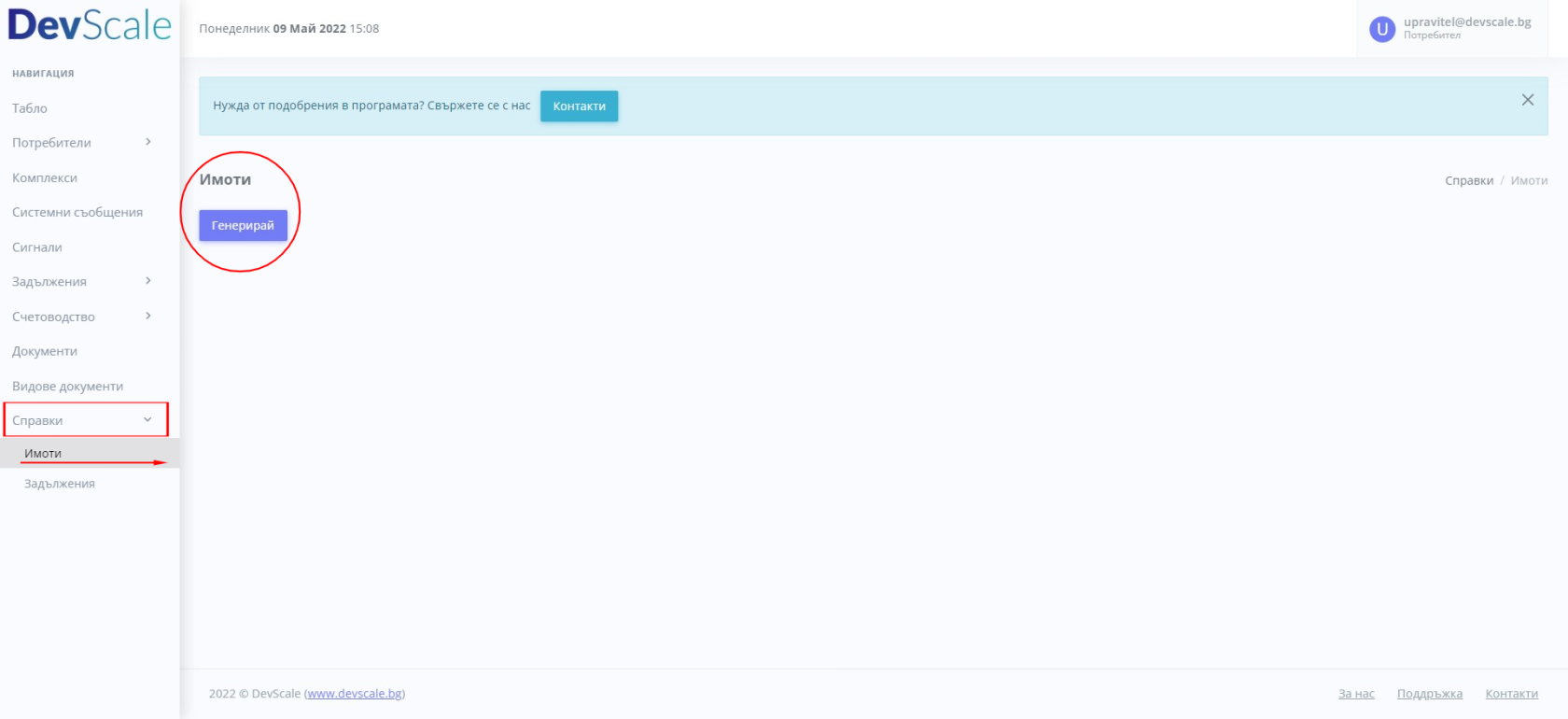
#### В меню **"Справки" > "Имоти"** можете да извлечете справка за всички имоти от базата данни в момента на теглене, чрез бутона **Генерирай**.
[](https://docs.devscale.bg/uploads/images/gallery/2022-05/spravki-imoti.png)
#### Справката се сваля автоматично на устройството, на което работите, във формат на Excel таблица.
# Задължения
#### От меню **"Справки" > "Задължения"** можете да генерирате различни справки по зададен филтър.
#### [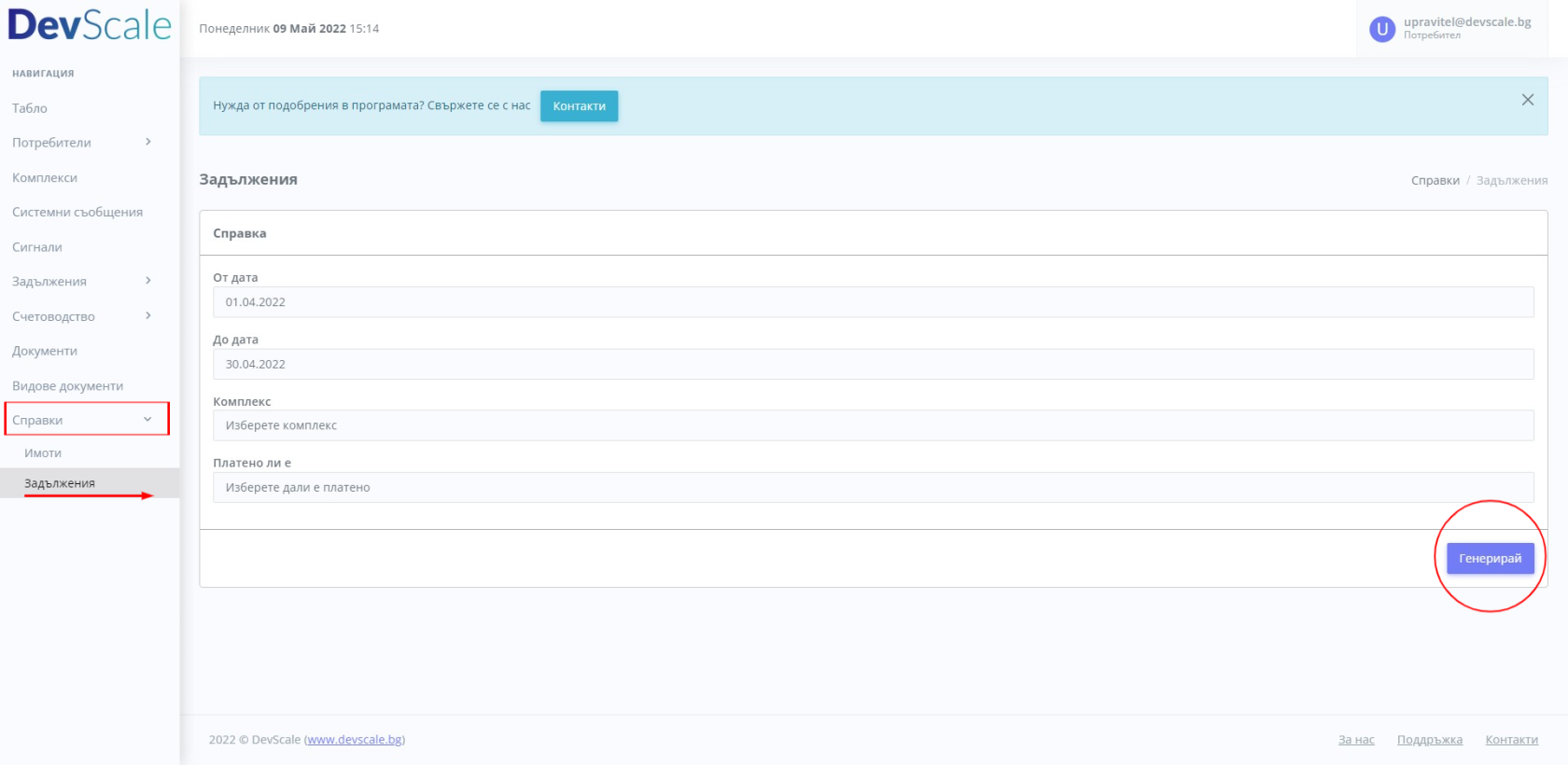](https://docs.devscale.bg/uploads/images/gallery/2022-05/sprawka-zadylveniq.png) Например може да зададете определен период от време, конкретна сграда или само платените задължения. Изберете критерии за справката и натиснете бутона . Справката се сваля автоматично на устройството, на което работите, във формат на Excel таблица.
# Банкови сметки
##### За да добавите нова фирмена сметка в банковия модул на DS Immo, трябва да направите заявка към Дев Скейл.бг с IBAN-а, който да бъде добавен.
##### След като заявката бъде изпълнена, трябва да се активира съгласието за конкретния IBAN. Това става през менюто "**Банкови сметки**". Намирате IBAN-a и натискате бутона под него "**Потвърдете сметката**". Това ви препраща към онлайн портала на банката ви и трябва да следвате стъпките по верификация.
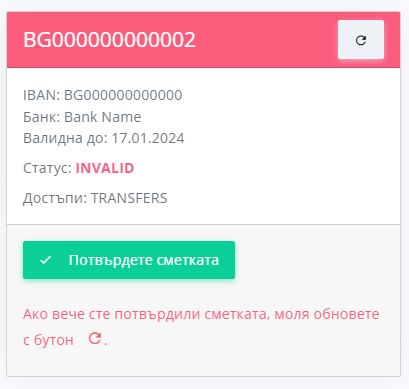
##### Потвърдените банкови сметки изглеждат по следния начин:
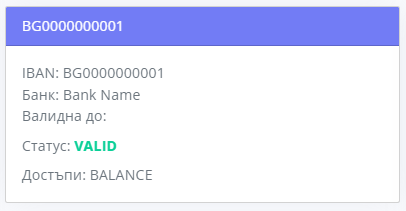
##### В това меню можете също да инициирате live справка по сметките ви. Това се прави чрез бутона . По този начин системата ще проверите всички плащания получени по въведените банкови сметки и ще ги разпредели по фактурите, за които се отнасят, ако намери съвпадение.# Мобилна версия на приложението
##### Системата DS Immo е уеб базирано приложение, което означава, че работи чрез достъп до интернет през браузъра на устройството ви.
##### Това означава, че на мобилно устройство можете да изнесете иконка за бърз достъп до DS Immo на екрана на телефона си.
##### **Ето как се случва това на Android и на iPhone:**
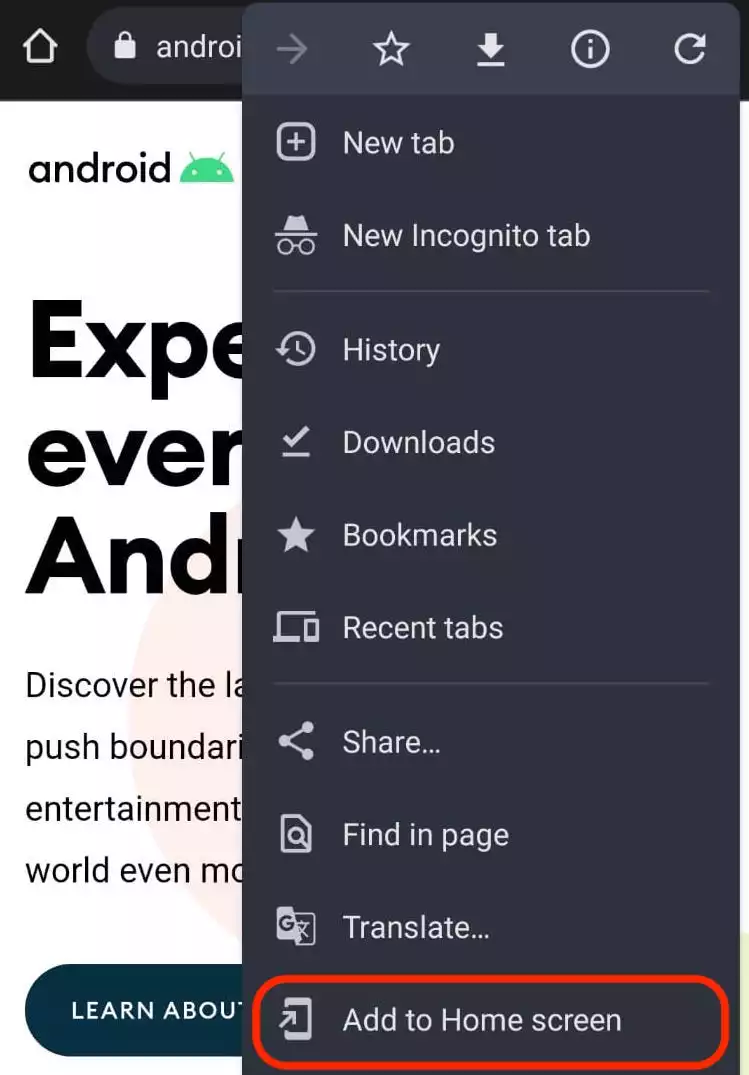
##### За да добавите DS Immo към началния екран на телефон с **Android**, отворете Google Chrome и отидете на адреса на приложението. След това отворете менюто, като докоснете иконата с три точки на екрана в горния десен ъгъл. Изберете **Добавяне към началния екран *(Add to Home screen)***.
[](https://docs.devscale.bg/uploads/images/gallery/2023-11/image-1699261053641.png)
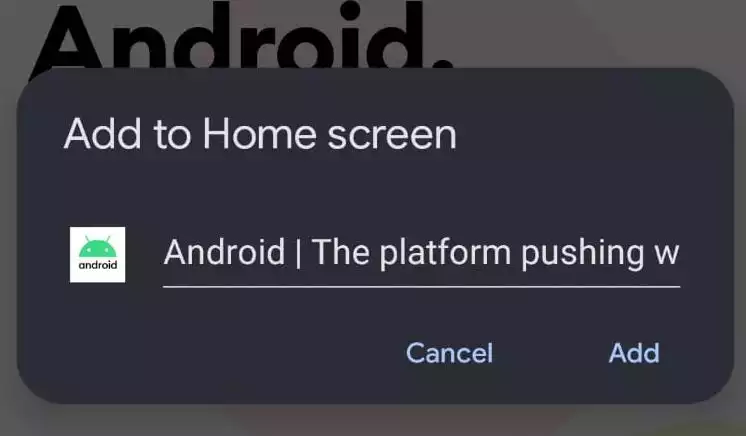
##### След това имате възможност да редактирате заглавието на иконата. След като заглавието изглежда добре, докоснете **Добавяне (Add)**, за да го прехвърлите на началния екран.
[](https://docs.devscale.bg/uploads/images/gallery/2023-11/image-1699261146019.png)
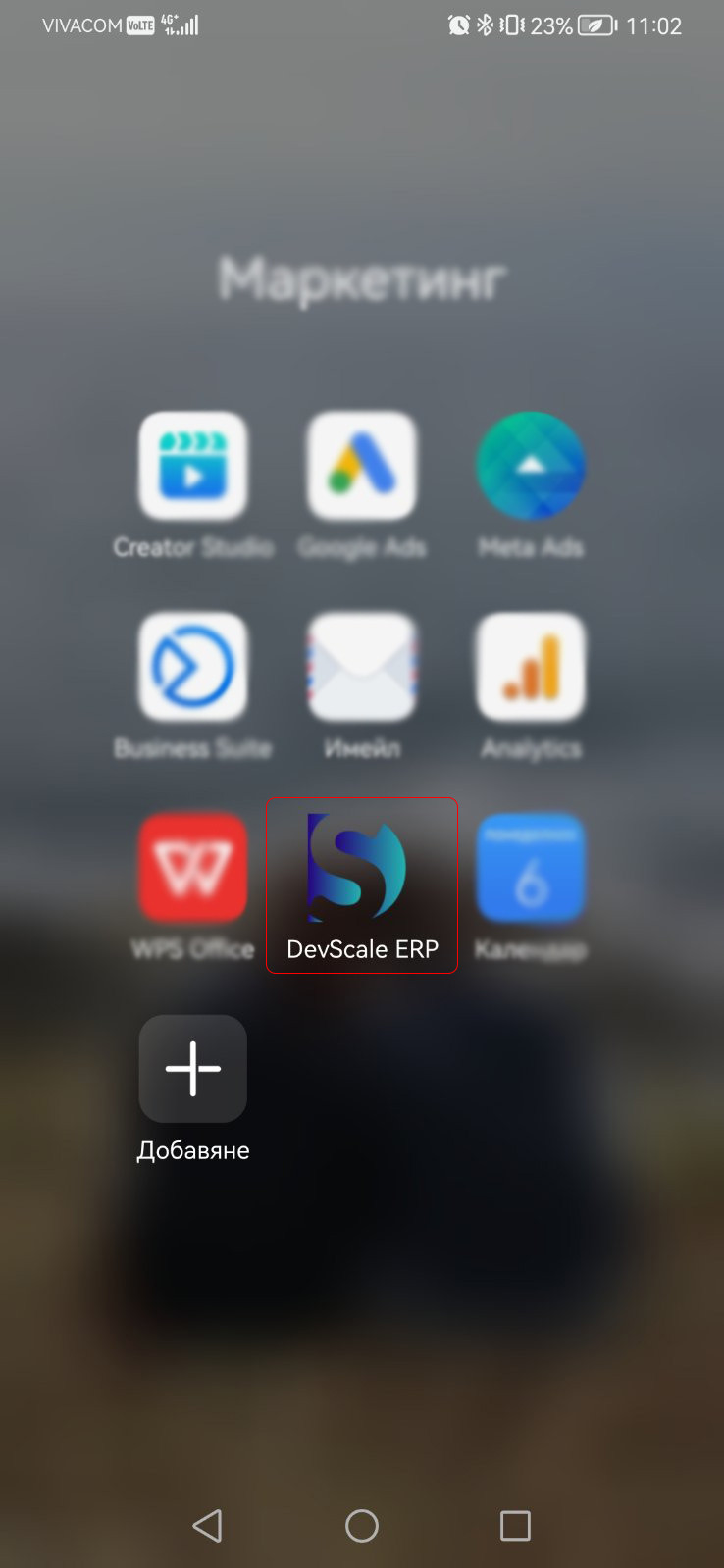
##### Ако се върнете на екрана си, ще видите иконата. Ще видите също прикачената икона на Chrome, което означава, че не можете да превключите иконата към друг браузър.
[](https://docs.devscale.bg/uploads/images/gallery/2023-11/image-1699261682415.jpg)
##### **Как да добавите уебсайт към началния екран на вашия iPhone**
#####
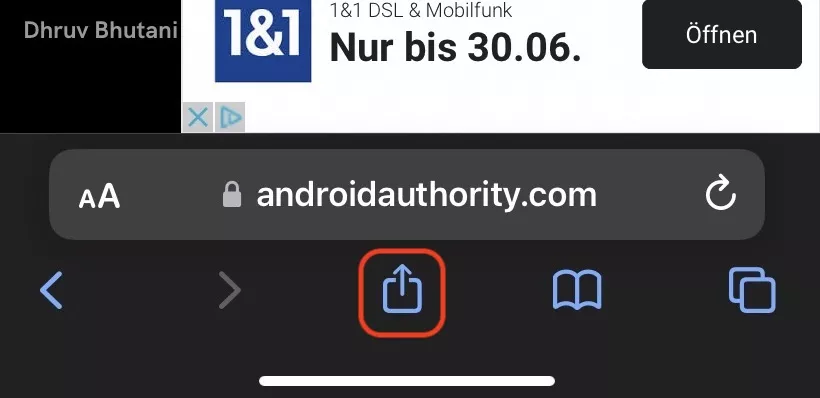
IPhone се различава от Android, защото няма значение дали уебсайтът има приложение. Все още можете да го добавите като икона. След като отидете на уебсайта чрез Safari, докоснете бутона **Споделяне на менюто (*Share menu*)**.
[](https://docs.devscale.bg/uploads/images/gallery/2023-11/image-1699262007333.png)
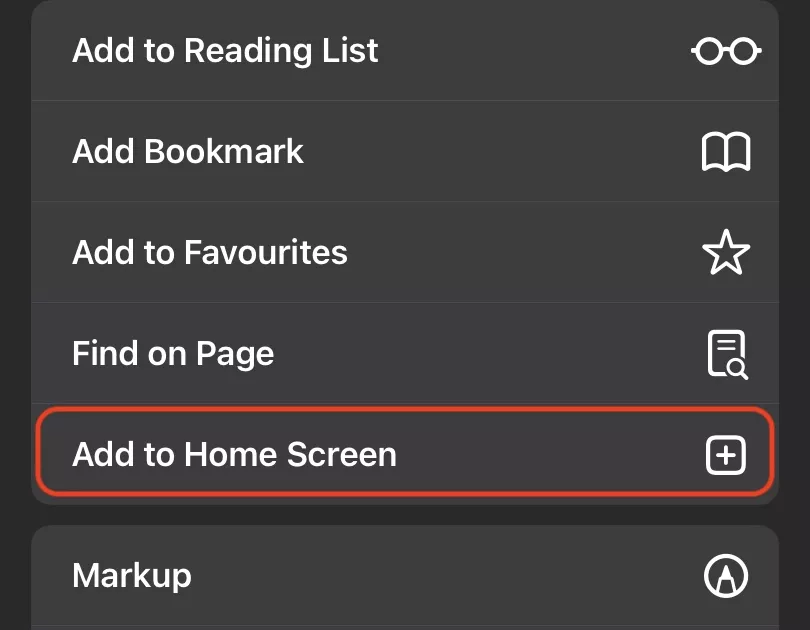
##### В менюто превъртете надолу и изберете **Добавяне** **към началния екран (Add to Home Screen)**.
[](https://docs.devscale.bg/uploads/images/gallery/2023-11/image-1699262062379.png)
##### След това имате възможност да редактирате заглавието на иконата. След като заглавието изглежда добре, докоснете **Добавяне (Add)**, за да го прехвърлите на началния екран.
##### Ако се върнете на екрана си, ще видите иконата.