# Комплекси
# Добавяне на комплекс
##### От менюто вляво изберете **Комплекси**. [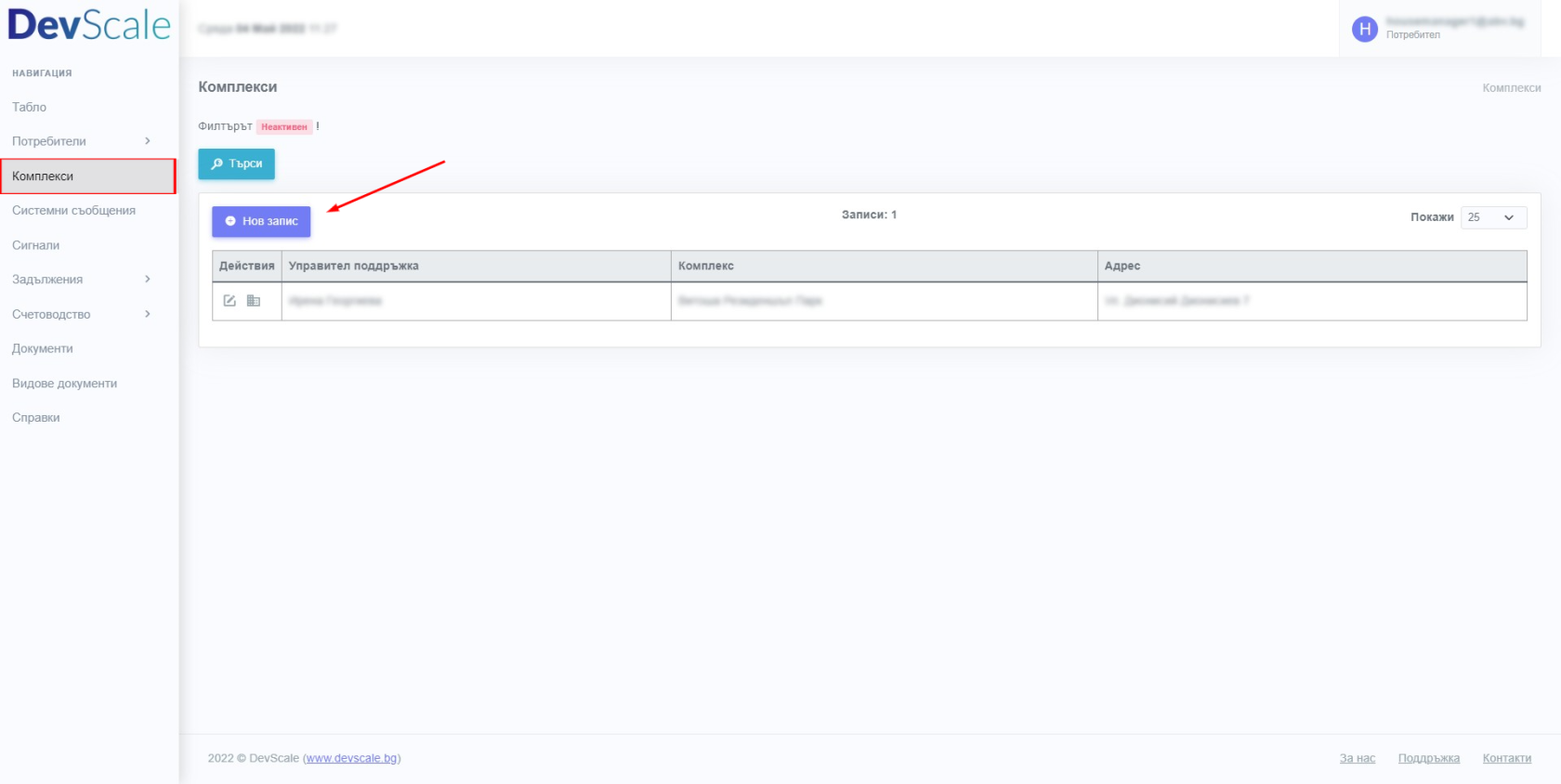](https://docs.devscale.bg/uploads/images/gallery/2022-05/bLwcomplexs-list-nt.png)От синия бутон [](https://docs.devscale.bg/uploads/images/gallery/2022-04/ikonka-nov-zapis.JPG) влизате в нов прозорец за добавяне на нов комплекс.
[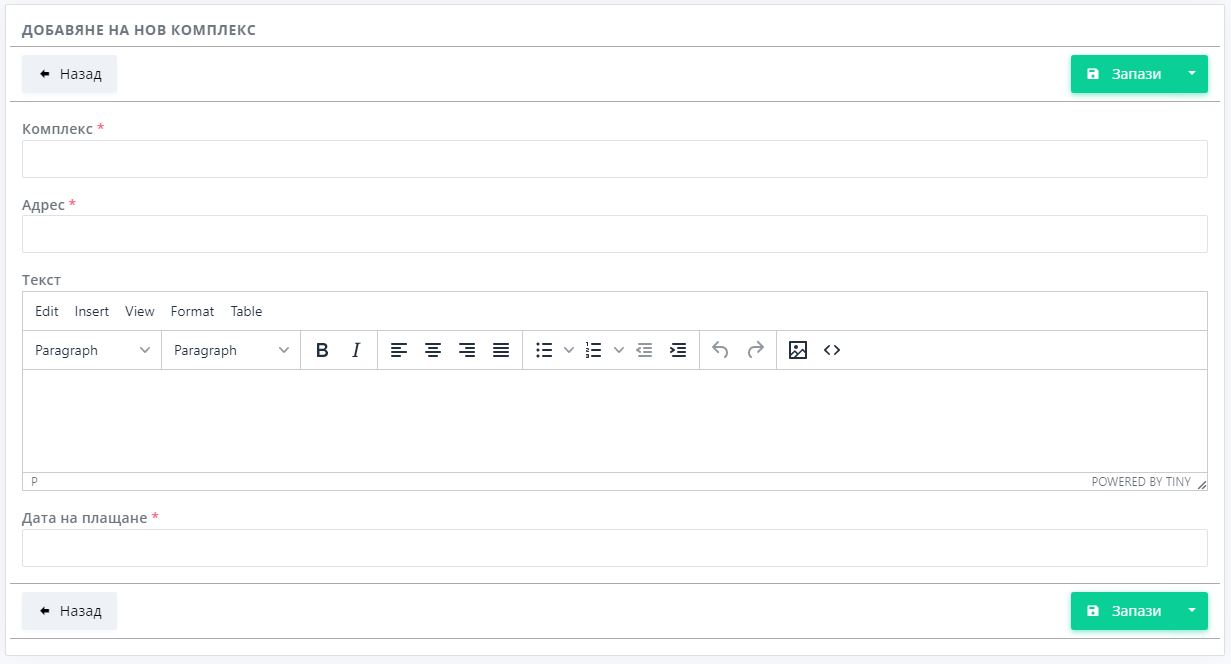](https://docs.devscale.bg/uploads/images/gallery/2022-04/kompleks-dobavi-nov.JPG)
##### За да се появи новия Комплекс в менюто с **"Комплекси"** потребител с Администраторски права трябва да го причисли към вашия акаунт като домоуправител. След като вече виждате новия Комплекс в акаунта си може да продължите с попълването на имоти вътре в него.
# Детайли за комплекс
##### Всеки нов комплекс не съдържа никакви имоти при създаването си в системата. Всеки имот в йерархията по-надолу трябва да се добави по следния начин:
От меню "Комплекси" натиснете иконката до дадения комплекс. Ще видите всички имоти в него /ако има такива/. Визуализацията започва от Сгради в комплекса, през Входове, до Имоти (*апартаменти, ателиета, гаражи, магазини или паркоместа*). Ето изглед на примерен комплекс с 4 апартаментa.
[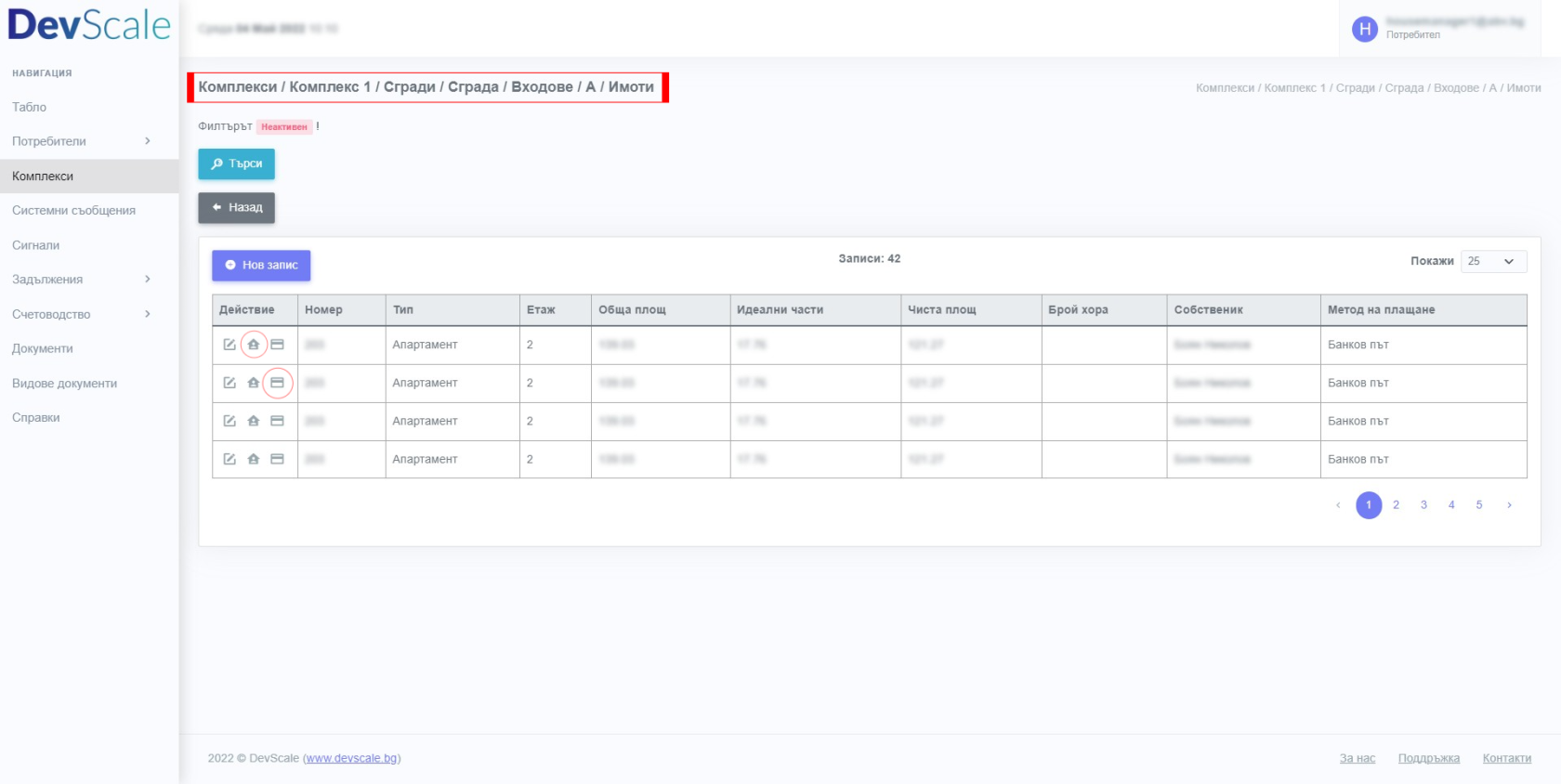](https://docs.devscale.bg/uploads/images/gallery/2022-05/LMfcomplexs-details-nt.png)
##### За да добавите нов имот в дадения комплекс натиснете бутона [](https://docs.devscale.bg/uploads/images/gallery/2022-04/ikonka-nov-zapis.JPG). Първият прозорец за попълване е **Сграда** - добавете името или номера на сградата. Натиснете бутона . След това през иконката [](https://docs.devscale.bg/uploads/images/gallery/2022-04/RsGikonka-sgradi.JPG)до новосъздадената сграда влизате в нея и добавяте нов **Вход** чрез бутона **Нов запис.** През иконката на добавения вход влизате в него и добавяте нов **Имот** чрез бутона **Нов запис**. За всеки нов имот имате да попълните следните данни:
[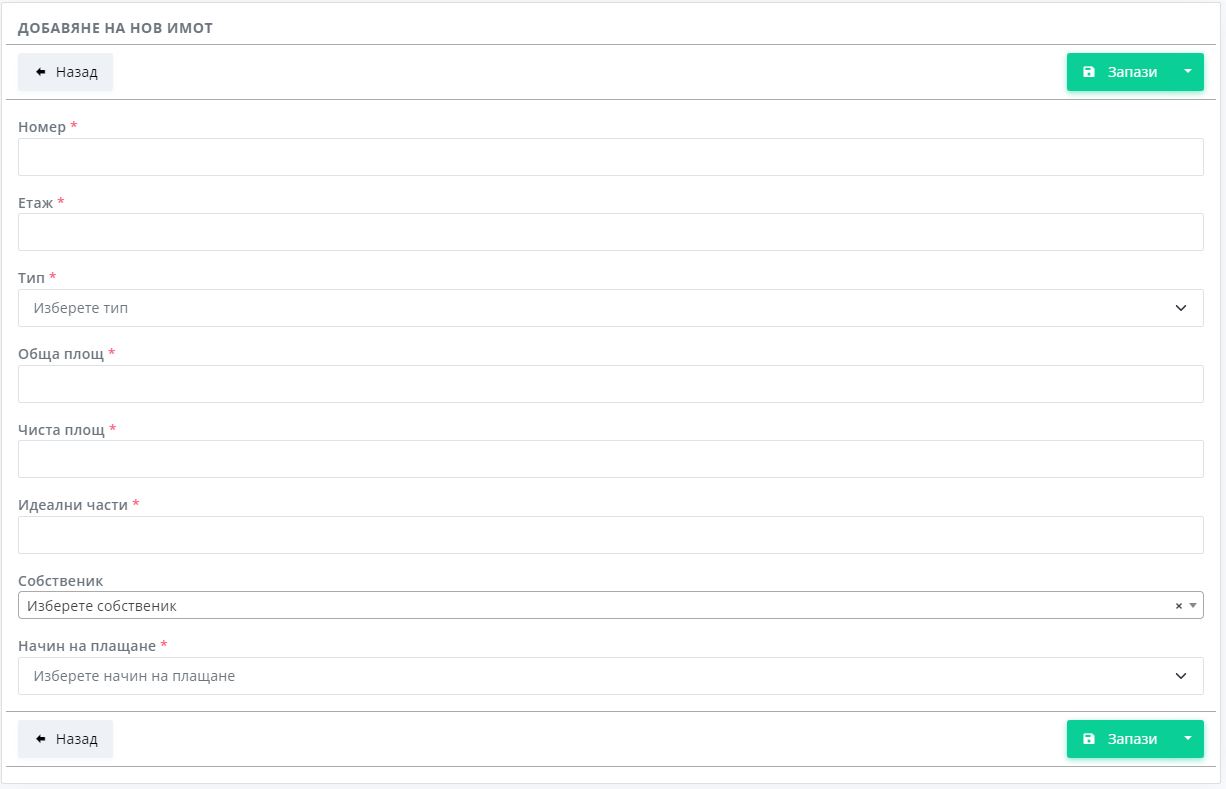](https://docs.devscale.bg/uploads/images/gallery/2022-04/dobavyane-na-nov-imot.JPG)
##### Обърнете внимание, че от тук се добавя и собственика на имота, но той трябва да е въведен в системата предварително - вижте в [**глава Потребители**](https://docs.devscale.bg/books/ds-immo-za-upravitel-na-etazna-sobstvenost/chapter/potrebiteli "Потребители"). Не забравяйте да натиснете бутона **Запази**.
[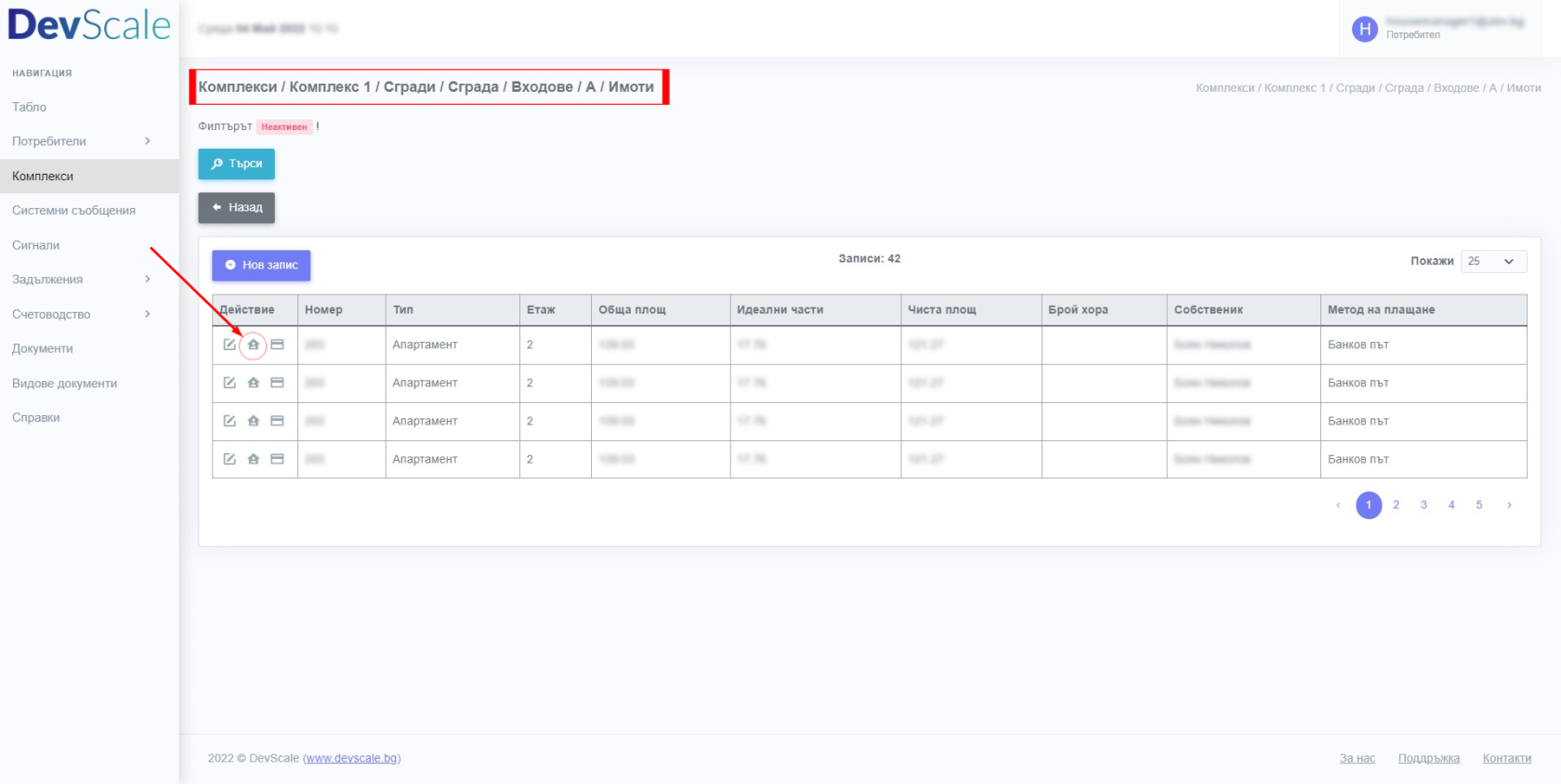](https://docs.devscale.bg/uploads/images/gallery/2022-05/6dWinhabitant-icon-info-nt.png)
##### От иконката  можете да добавите обитател в конкретния имот. Попадаме на подобна страница и натискаме бутона [](https://docs.devscale.bg/uploads/images/gallery/2022-04/ikonka-nov-zapis.JPG)
[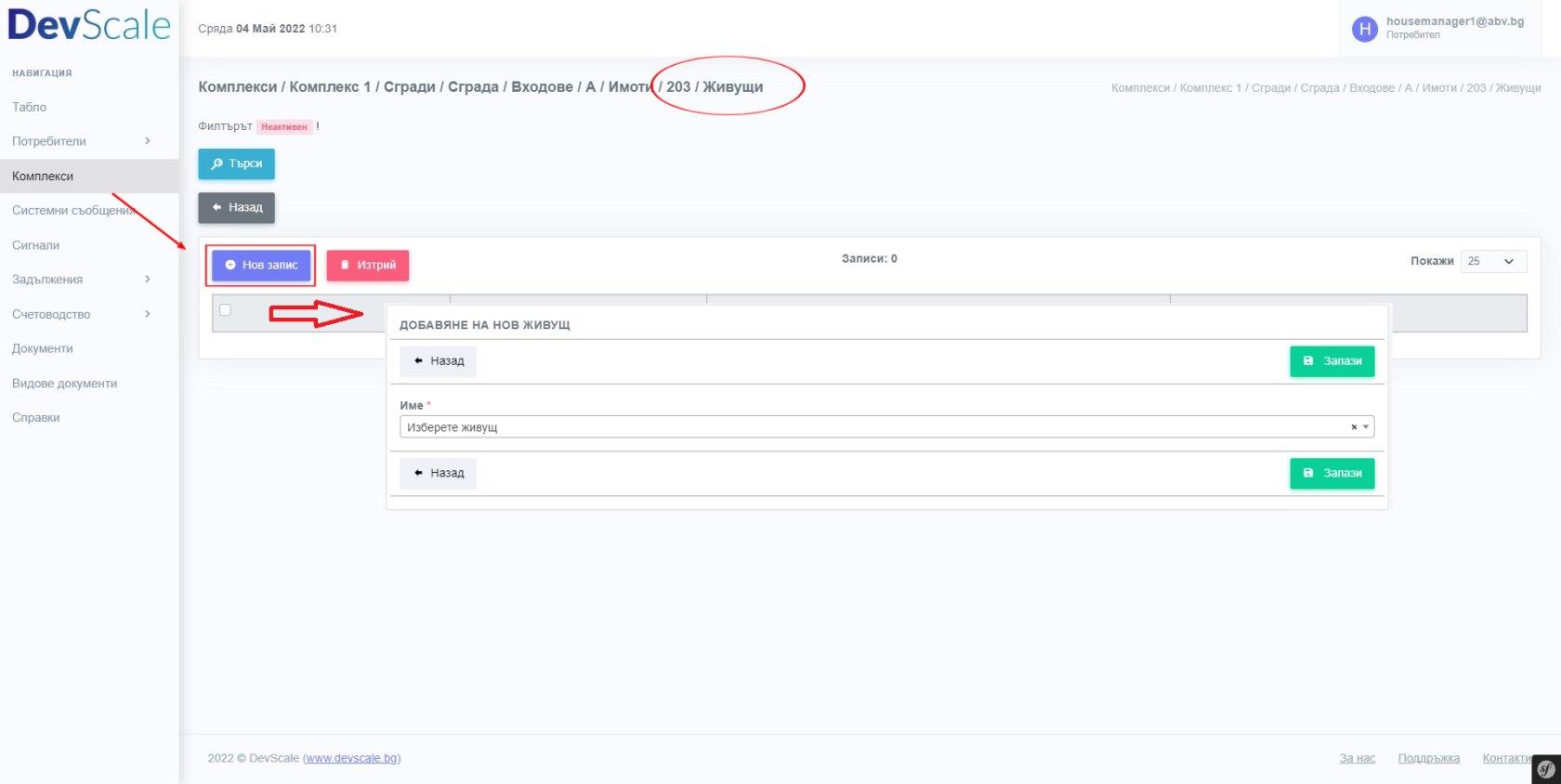](https://docs.devscale.bg/uploads/images/gallery/2022-05/Oblcomplex-new-inhabitant-nt.png)
##### От падащото меню избираме от вече въведените обитатели. Не забравяйте да натиснете зеления бутон **Запази**.
##### [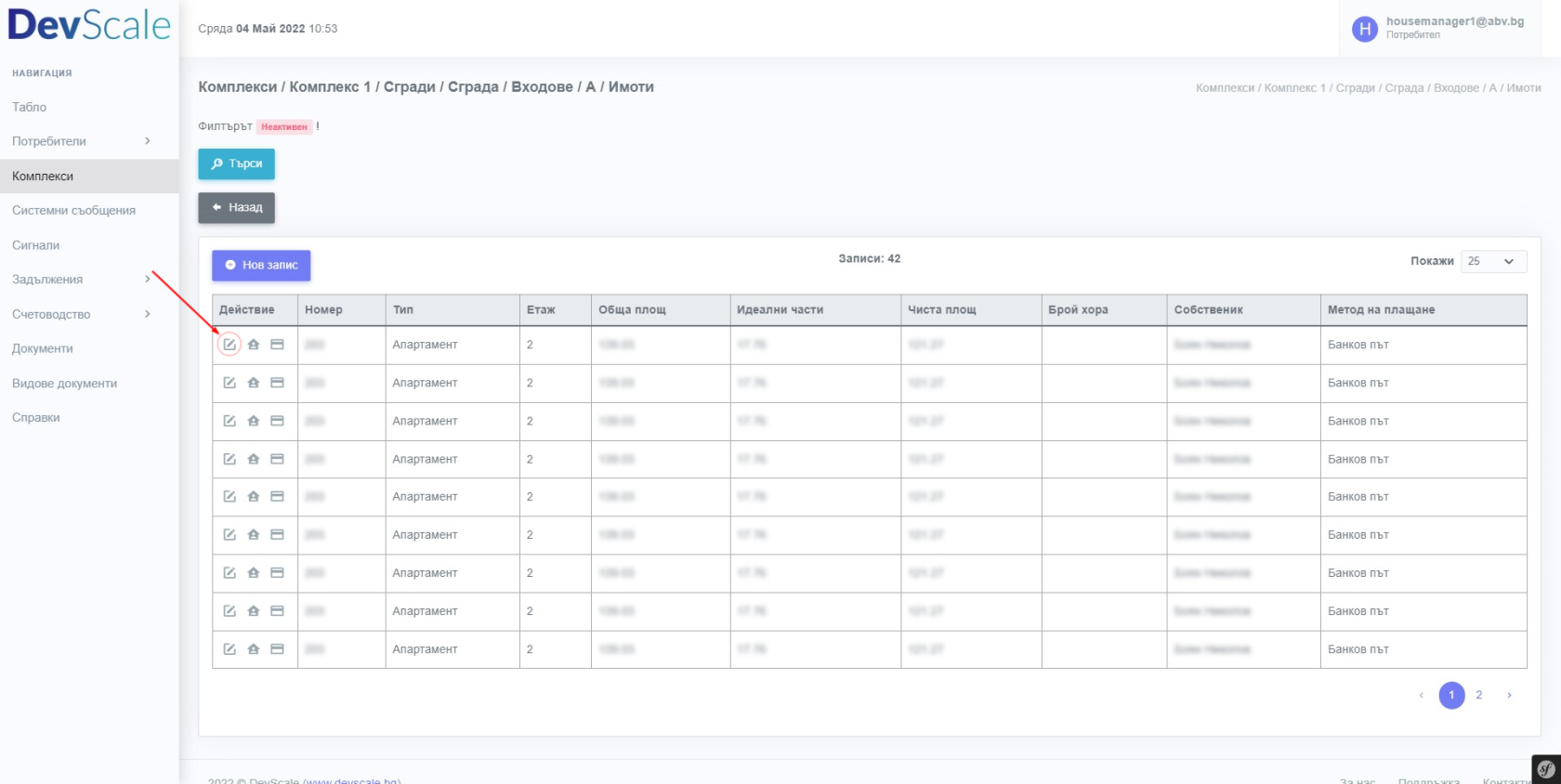](https://docs.devscale.bg/uploads/images/gallery/2022-05/cuJcomplex-edit-estate-nt.png)
##### За да редактирате данни на имот трябва да изберете иконка [](https://docs.devscale.bg/uploads/images/gallery/2022-04/46gikonka-redaktirai.JPG). От тук се добавя и трето лице като получател за фактура, ако случаят го изисква. Данните за фактура трябва предварително да са въведени в меню **Счетоводство>Данни**.
##### Оттук можете да изберете такси като натиснете върху таб **Такси.**
[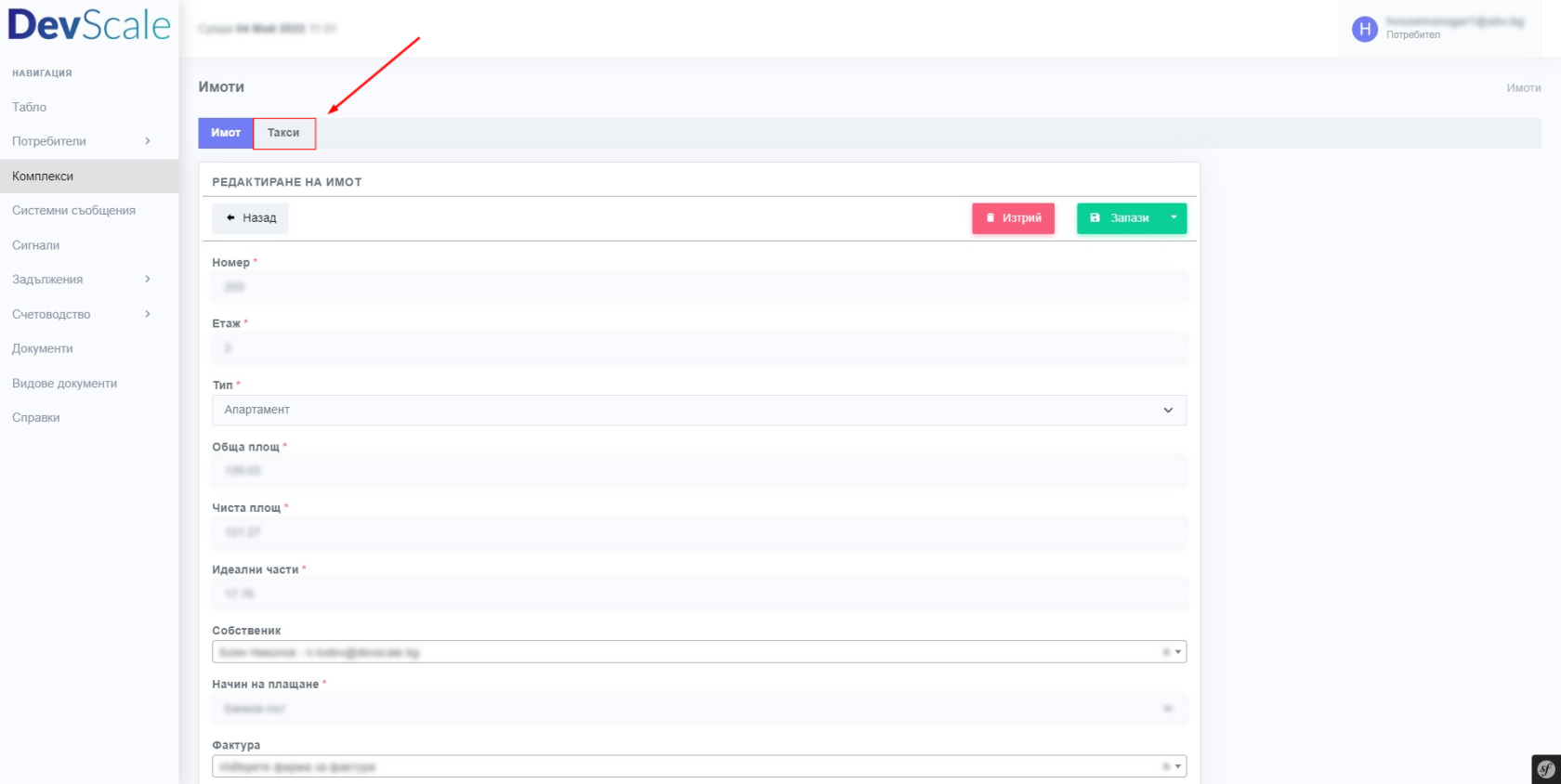](https://docs.devscale.bg/uploads/images/gallery/2022-05/c77complex-edit-estate-fees-nt.png)
##### За да добавите нова такса за имот натиснете бутона [](https://docs.devscale.bg/uploads/images/gallery/2022-04/ikonka-nov-zapis.JPG). Отваря форма с тип такса и цена. С натискане на бутон [](https://docs.devscale.bg/uploads/images/gallery/2022-04/buton-nazad.png) се връщате в списъка с такси.
**[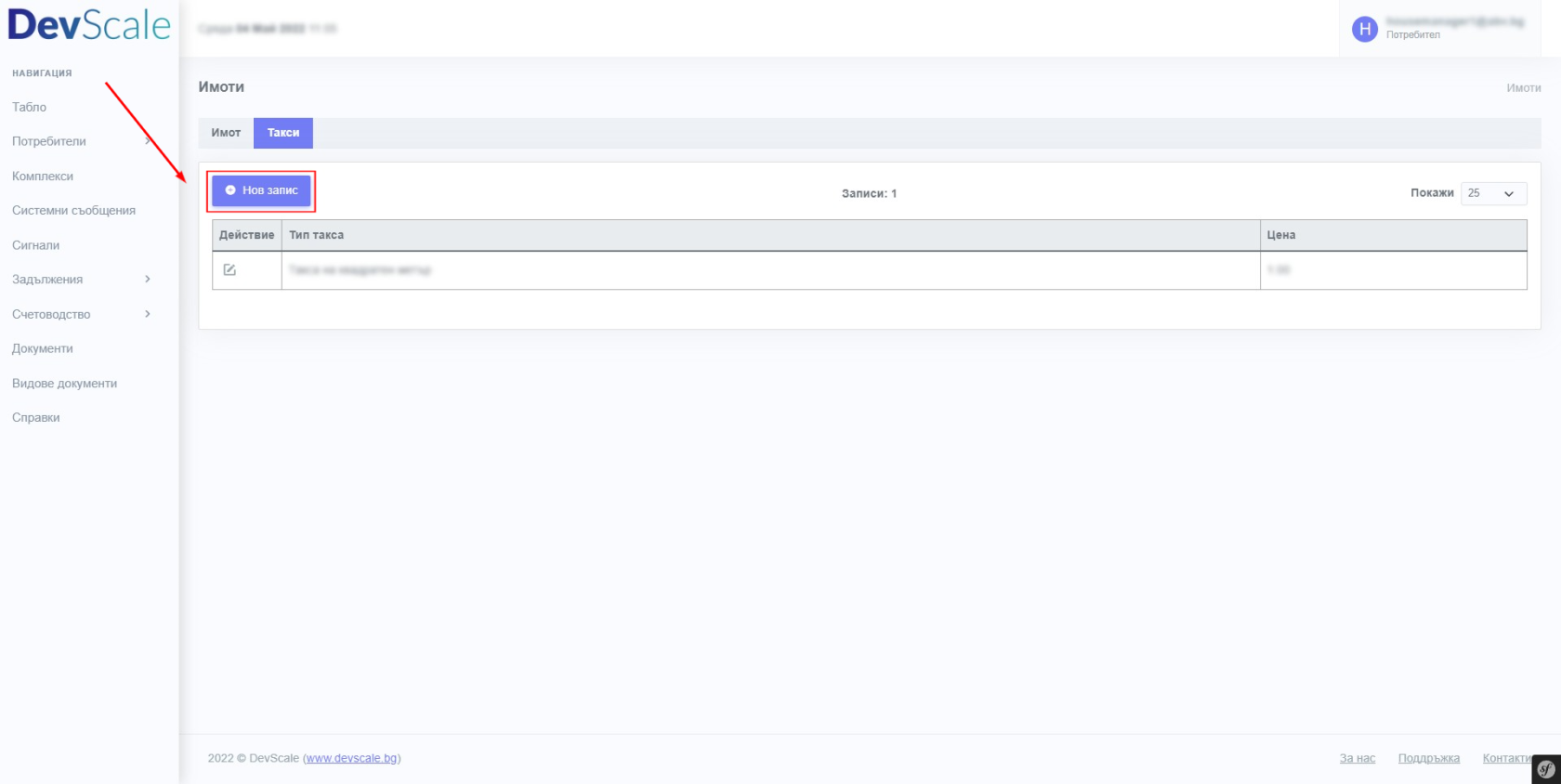](https://docs.devscale.bg/uploads/images/gallery/2022-05/i0Ycomplex-edit-estate-fees-new-fee-nt.png)**
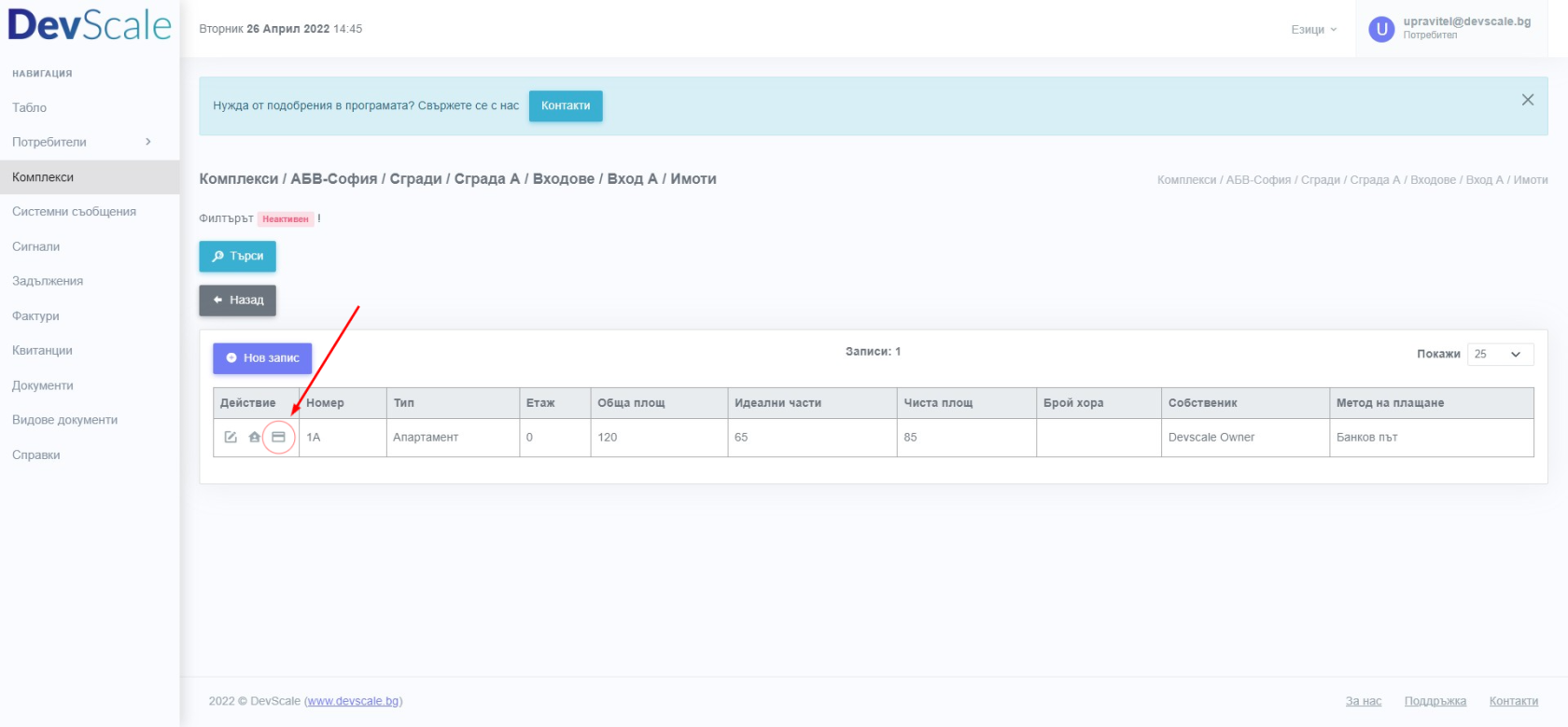
##### До такси имате достъп и при натискане на иконка [](https://docs.devscale.bg/uploads/images/gallery/2022-04/ikonka-taksi.png).
##### [](https://docs.devscale.bg/uploads/images/gallery/2022-04/imot-pt-km-taksi.png)