Документация - How to do
Описание на основните стъпки при създаване и експорт на документация към нов проект
- Създаване на нова книга
- Permisions - Достъпи до новата документация
- EXPORT - Извличане на документацията в pdf
Създаване на нова книга
След като се логнете с вашия акаунт за достъп, вдясно на екрана има меню, в което трябва да изберете Create New Book:
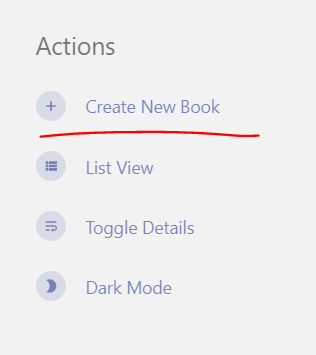
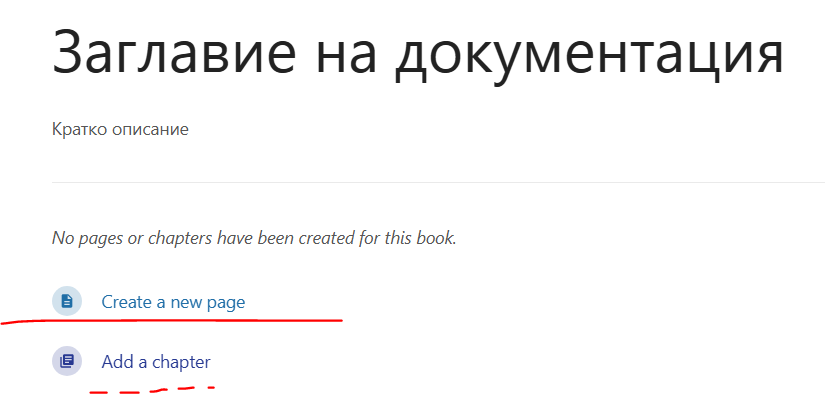
Отваря се нова страница, на която да въведете заглавие на документацията, кратко описание и снимка (ако желаете). След това влизате вътре в книгата и можете да добавите Глави в съдържанието или директно отделни страници (според спецификата на проекта).
Вдясно в менюто има същите пътища за създаване на Глава, страница или редакция, сортиране или преместване на текущия елемент.
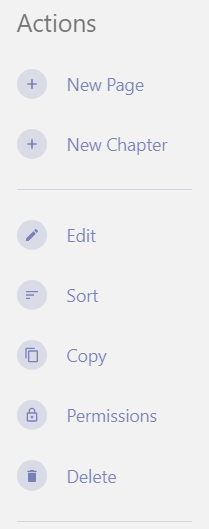
Опцията Sort ви позволява да размествате и подреждате вече готовите глави и страници в книгата.
Permisions - Достъпи до новата документация
След като сте създали новата документация, трябва да настроите кой да я вижда. Тя автоматично се вижда във вашия акаунт, тъй като сте неин създадел. Освен това автоматично е публична за показване - т.е. ще се вижда в списъка с книги и без да си регистриран. За да се ограничи това следва:
1. Отивате в менюто горе Settings;
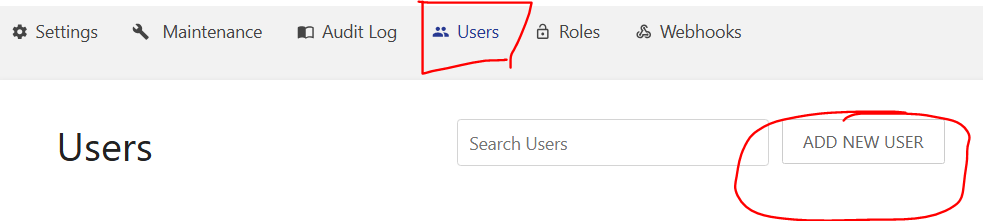
2. Избирате Roles - за да създадете първо нова роля за конкретния клиент.

3. Попълвате името на новата роля. Не е нужно описание и не отбелязване отдолу тикчето:
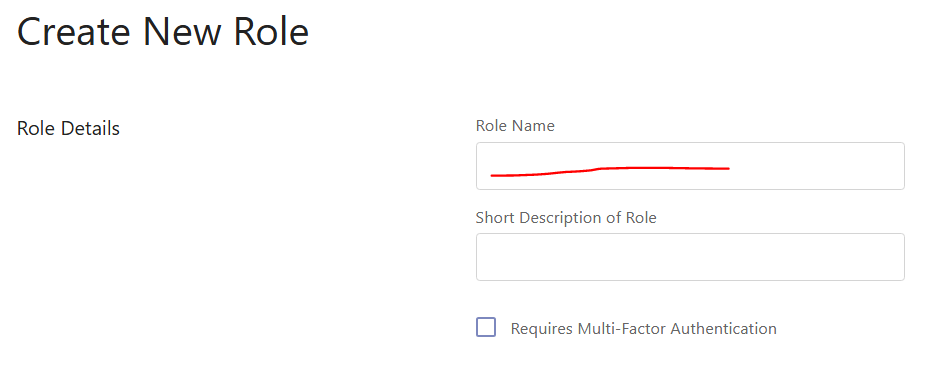
4. По-надолу има подробно настройки на ролята - какво да вижда, какво да редактира или изтрива. Отбелязвате всичко приложимо спрямо конкретния случай:
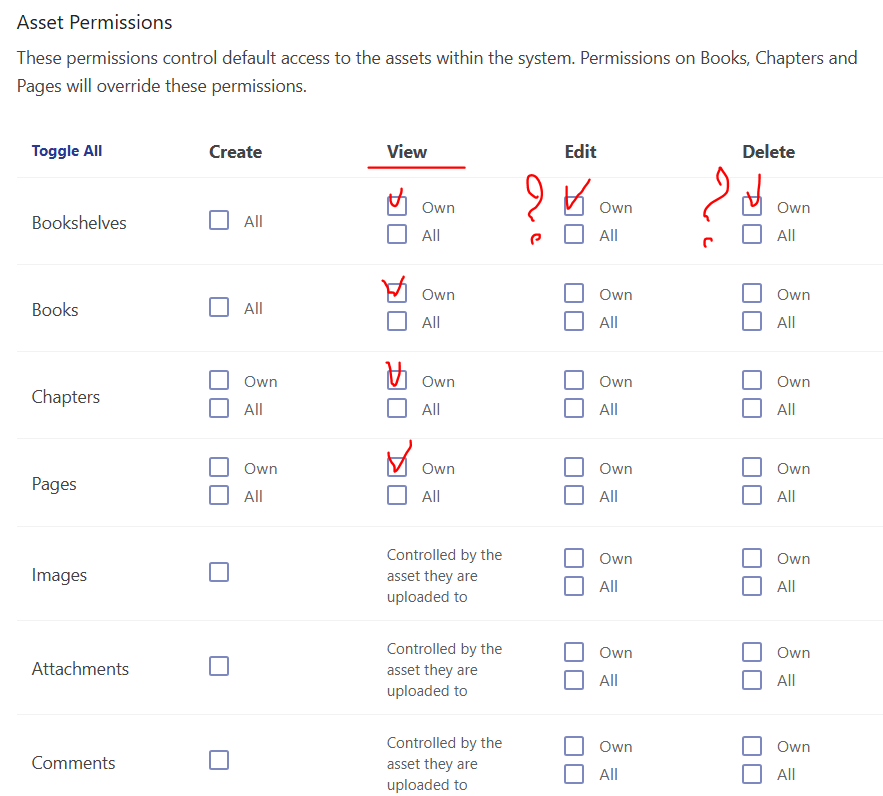
Не забравяйте да натиснете бутона за запис SAVE ROLE.
5. След като сте създали новата роля, отивате отново на Settings и избирате USERS и натискате ADD new user:
Тук добавяте логин информацията за новата роля с имейл и парола. Избирате новодобавената роля за документацията.
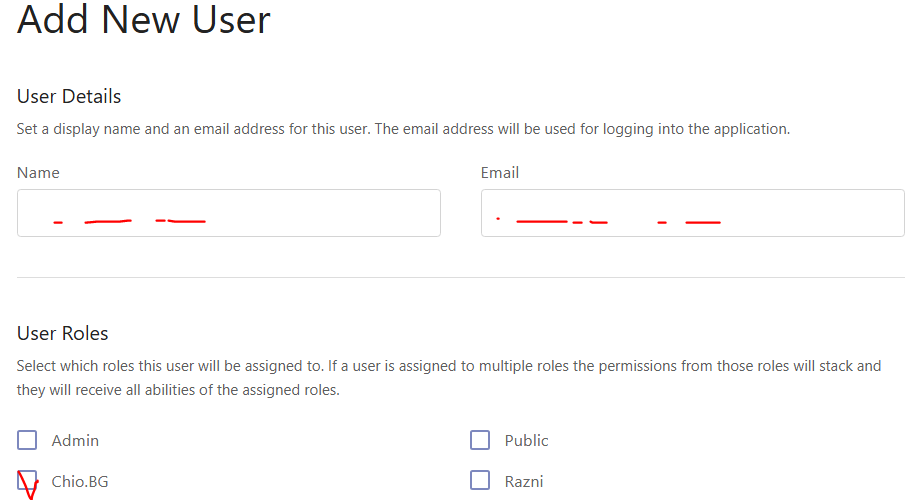
ВНИМАНИЕ:
Трябва да махнете тикчето от секцията а парола:
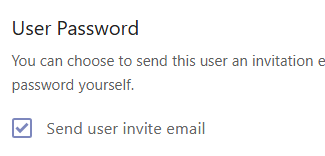
И да въведете парола на user-а ръчно. Не забравяйте да запишете имейла и паролата за достъп на клиента, за да му го предоставите. (Аз си имах таблица в excel с всички достъпи до документации с линка и логин инфо.)
EXPORT - Извличане на документацията в pdf
Има автоматична функция за експорт на книгата в pdf формат, но не се вижда добре. Затова има специфики и тук:
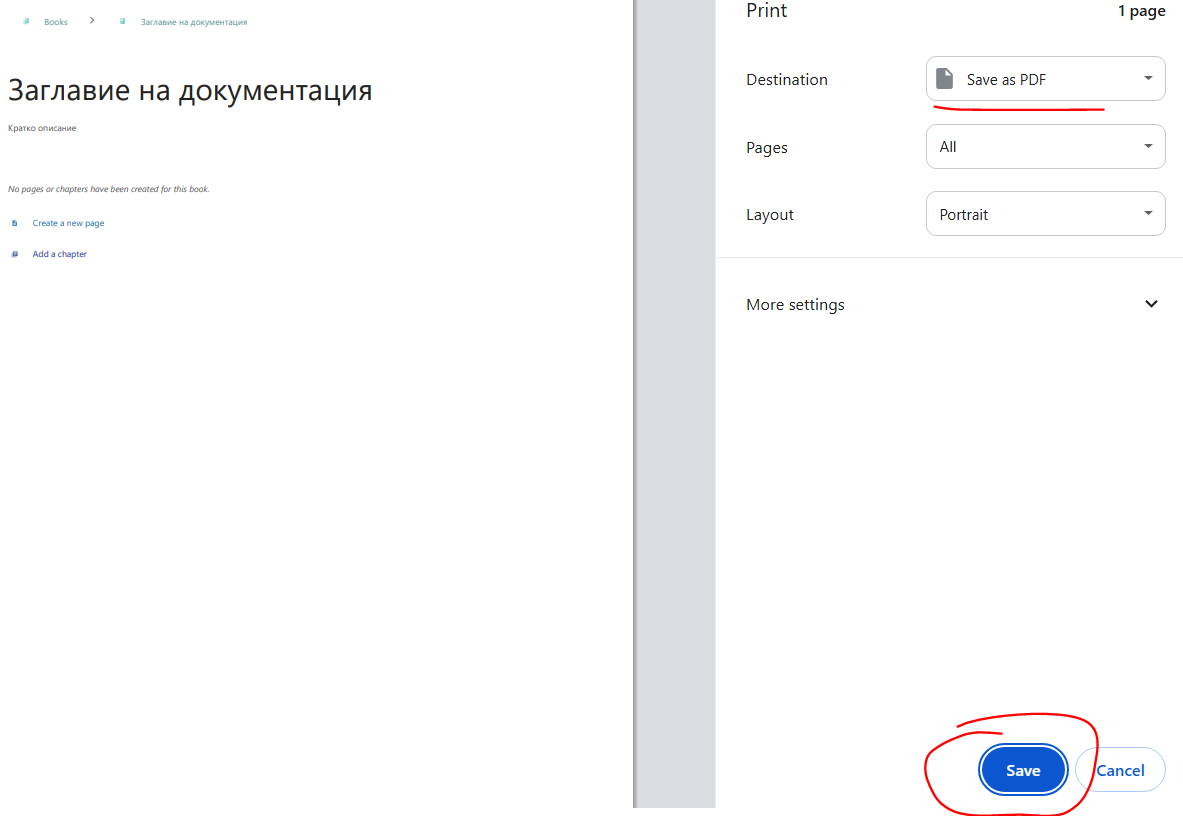
Ако искате да експортирате документацията в PDF файл, изберете от менюто вдясно (когато сте влезли в самата документация, която искате да експортирате) Export и подменю Contained web file .html
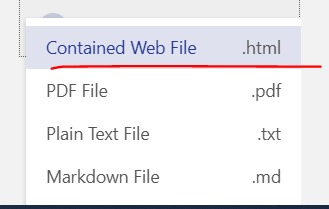
Свалянето на html файла става автоматично, отворето го от папка Downloads в браузъра. Изберете от менюто с трите точки на браузъра горе вдясно > Print > Save as pdf. по този начин виждате как ще изглежда генерирания pdf. Запазвате файла локално и е готов да бъде изпратен към клиента.